Manuali për instalim dhe përdorim të vulës së avancuar elektronike
Hapni secilin kapitull për udhëzimet e plota me figura.
Manuali për instalim dhe përdorim të vulës së avancuar elektronike
rTrust, autoritet certifikues slloven për lëshimin e identitetit digjital, u mundëson të gjitha kompanive dhe organizatave instalimin dhe përdorimin e vulës elektronike, konform ligjit dhe rregullave në fuqi.
Në këtë manual do të shpjegohen të gjitha proceset në lidhje me vulën elektronike.
Vula e avancuar elektronike
Vërejtje: vule elektronike është e sigurt ndaj keqpërdorimeve, sepse rTrust mbështet atë në përputhje me ligjin dhe rregulloret në fuqi.
rTrust mundëson:
- Aplikimin për vulë të avancuar elektronike
- Shkarkimin e certifikatës për vulë të avancuar elektronike
- Instalimin e certifikatës së vulës së avancuar elektronike
- Përdorimin e vulës së avancuar elektronike
1. Kërkesa për vulë të avancuar elektronike

Fig .1.1: Faqja fillestare e platformës rTrust.
Në ballinën e saj te pjesa ku flitet për shërbimet që ofron platforma për biznese, mund ta gjeni shërbimin për vulën e avancuar elektronike, si në figurën 1.2, dhe ta bëni kërkesën përmes butonit “apliko”.
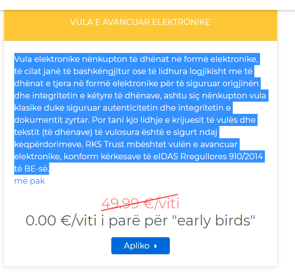
Fig.1.2. Menytë për përzgjedhjen e aplikimit për vulën e avancuar elektronike.
Mënyra tjetër për të kërkuar vulën elektronike është përmes menysë “Për biznese”, që ndodhet në ballinë, si në figurën 1.3.
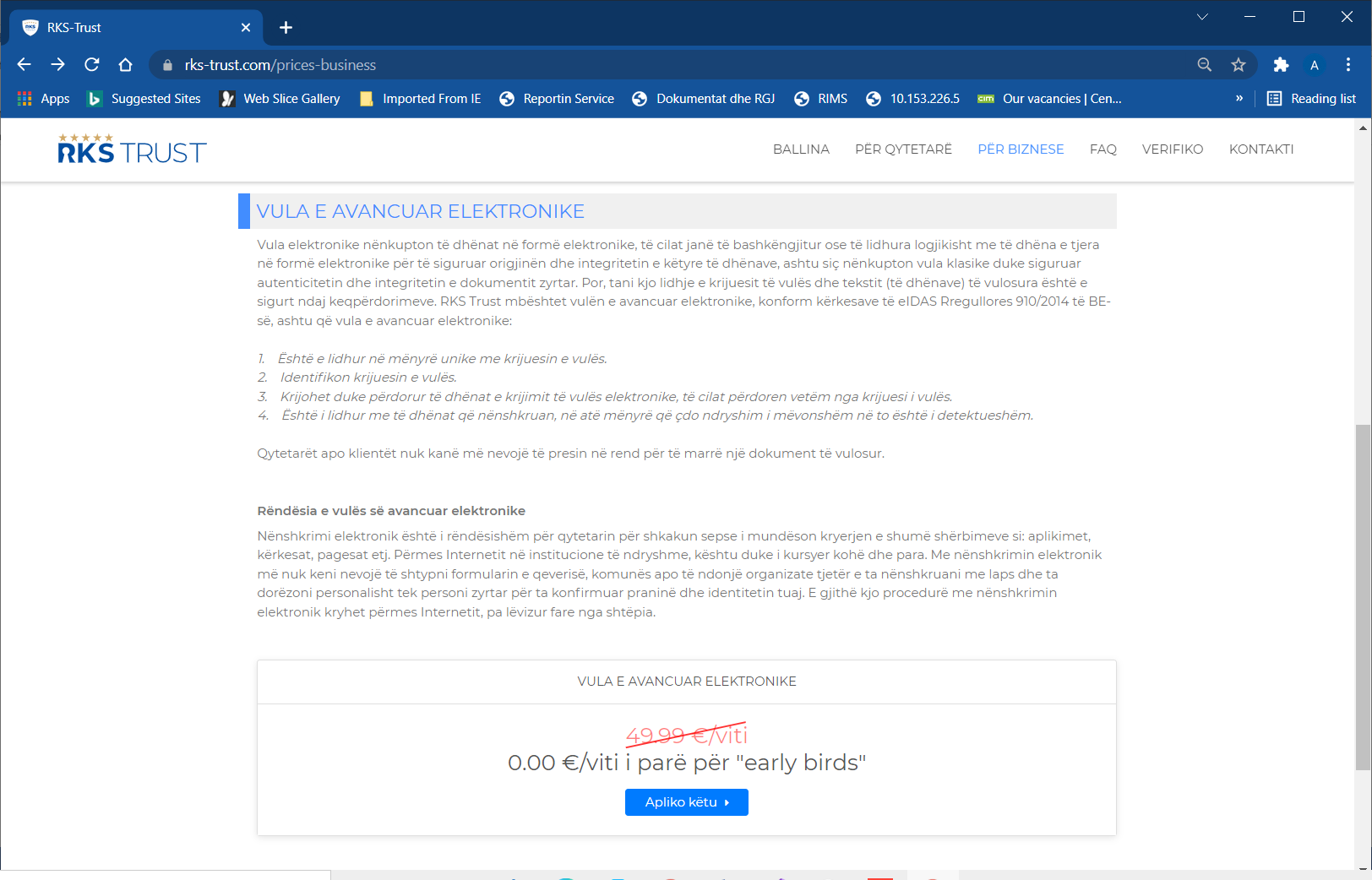
Fig. 1.3: Aplikimi për vulë të avancuar elektronike nga menyja “PËR BIZNESE”.
Pasi ta hapni menynë, shkoni poshtë saj dhe shihni pjesën ku flitet për vulën elektronike. Pastaj, shtypni butonin “Apliko këtu”. Më pas do hapet një dritare e cila kërkon që t’i plotësoni të dhënat tuaja personale dhe të dhënat për biznesin tuaj, me qëllim të krijimit të profilit tuaj dhe biznesit tuaj, por edhe të vulës elektronike (figura 1.5).
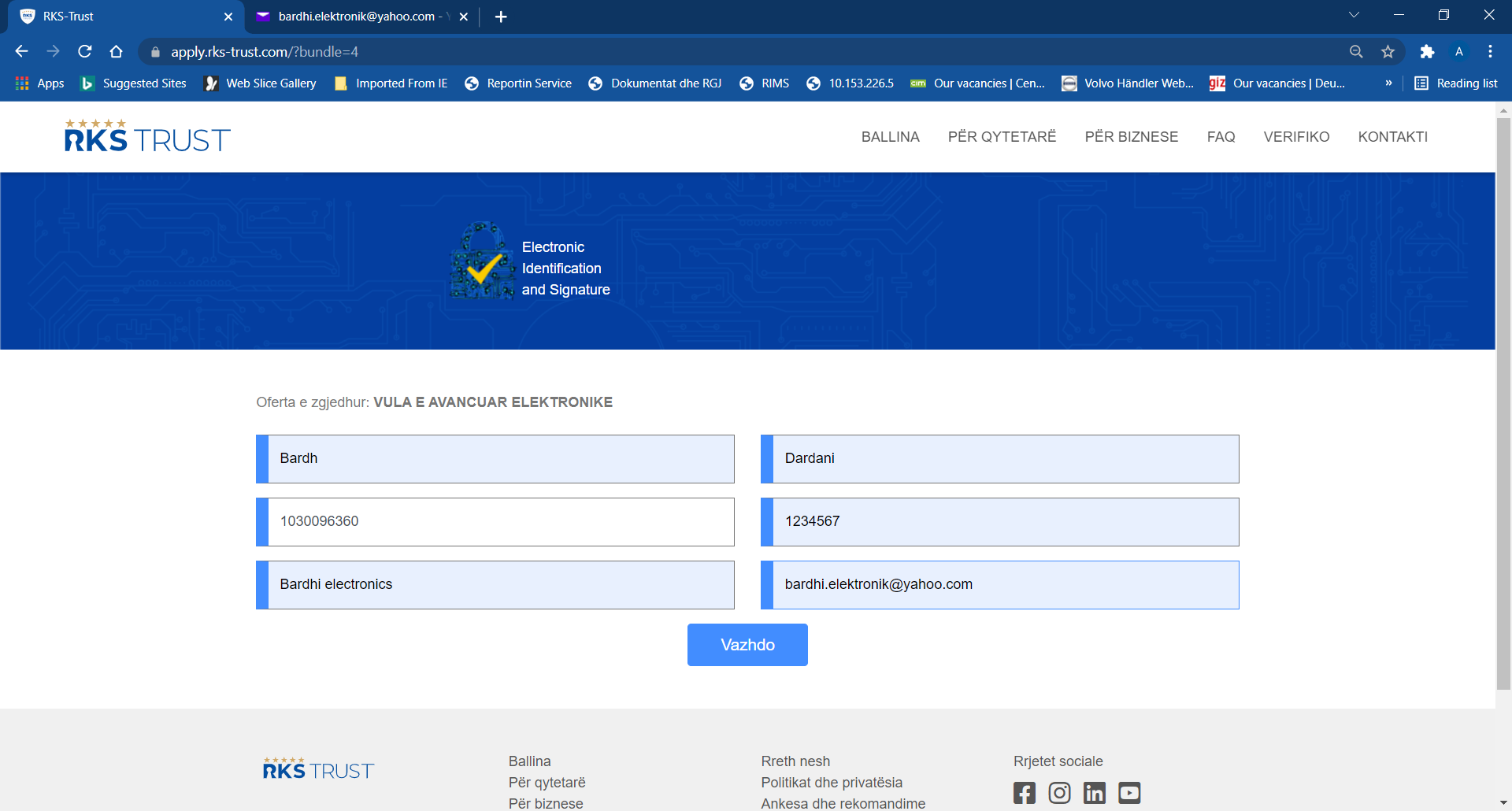
Fig. 1.5: Futja e të dhënave personale dhe të biznesit.
Pasi t’i jepni të dhënat e kërkuara, shtypni butonin “Vazhdo”! Në dritaren e re do t’ju kërkohet t’i verifikoni të dhënat tuaja dhe t’i ngarkoni këto fotografi: letërnjoftimin tuaj të fotografuar në të dy anët, fotografinë tuaj duke mbajtur letërnjoftimin në dorë dhe fotografinë e certifikatës së biznesit tuaj (shih figurën 1.6).
 Duke klikuar mbi kontrollat e caktuara do të ju kërkohet të ngarkoni foto apo imazhet tuaja dhe dokumentat tuaj.
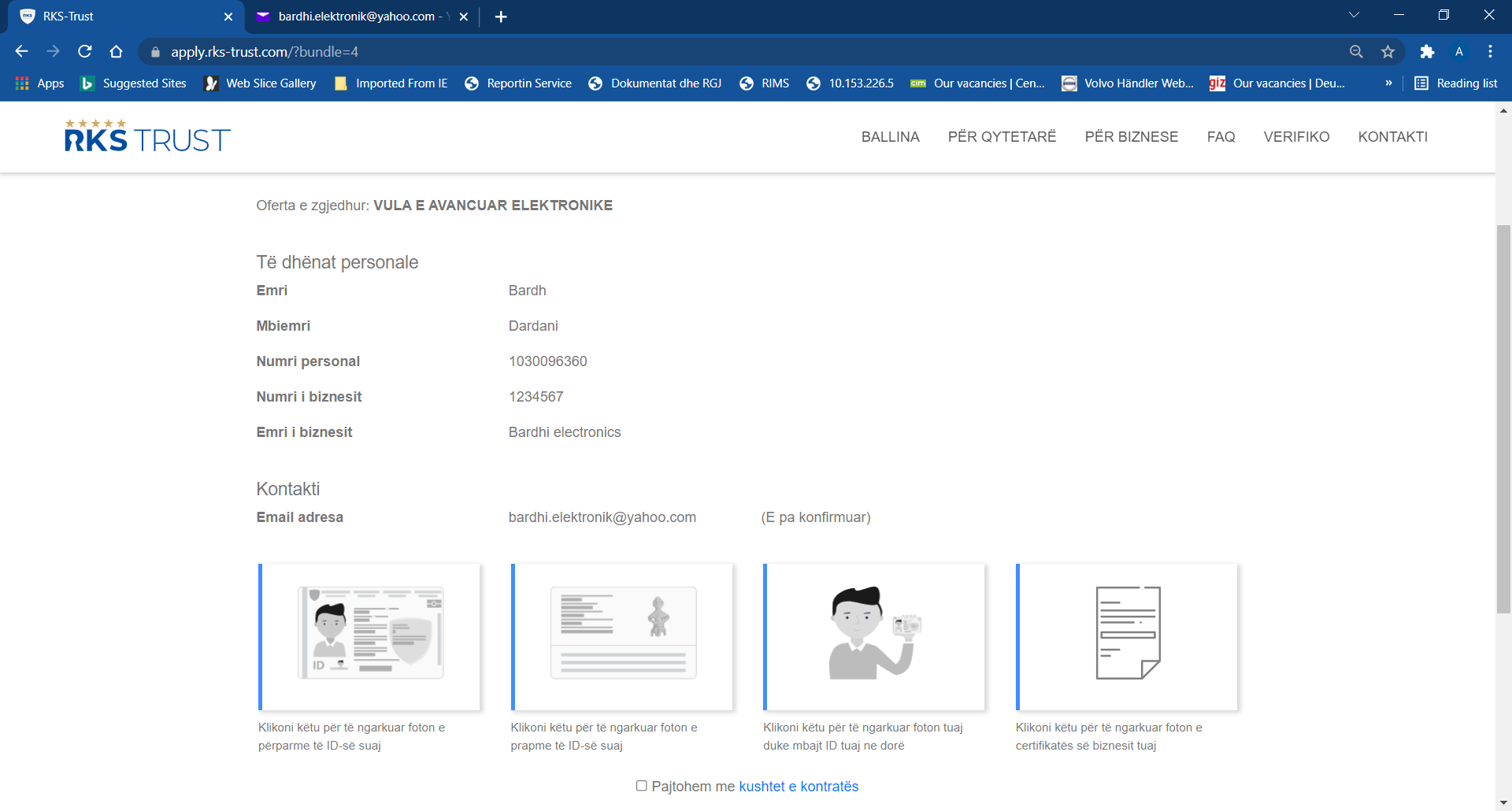
Fig.1.6: Ngarkimi i imazheve të letërnjoftimit tuaj, portretit tuaj dhe certifikatës së biznesit.
Ngarkimi i fotografive bëhet duke klikuar mbi kontrollat e caktuara.
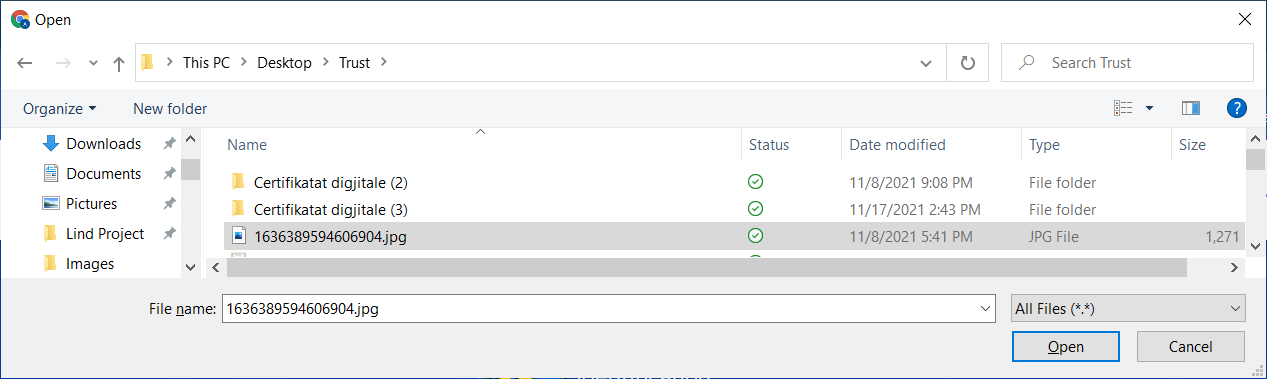
Fig. 1.7: Ngarkimi i imazheve të letërnjoftimit dhe portretit tuaj.
Për të kuptuar si duhet ngarkuar fotografitë nga kompjuteri juaj në platformë shihni figurën 1.7.
Nëse shfaqet simboli i konfirmimit me ngjyrë të gjelbër, pas ngarkimit të fotografive atëherë mund të vazhdoni tutje me butonin “Vazhdo”, si në figurën 1.8.
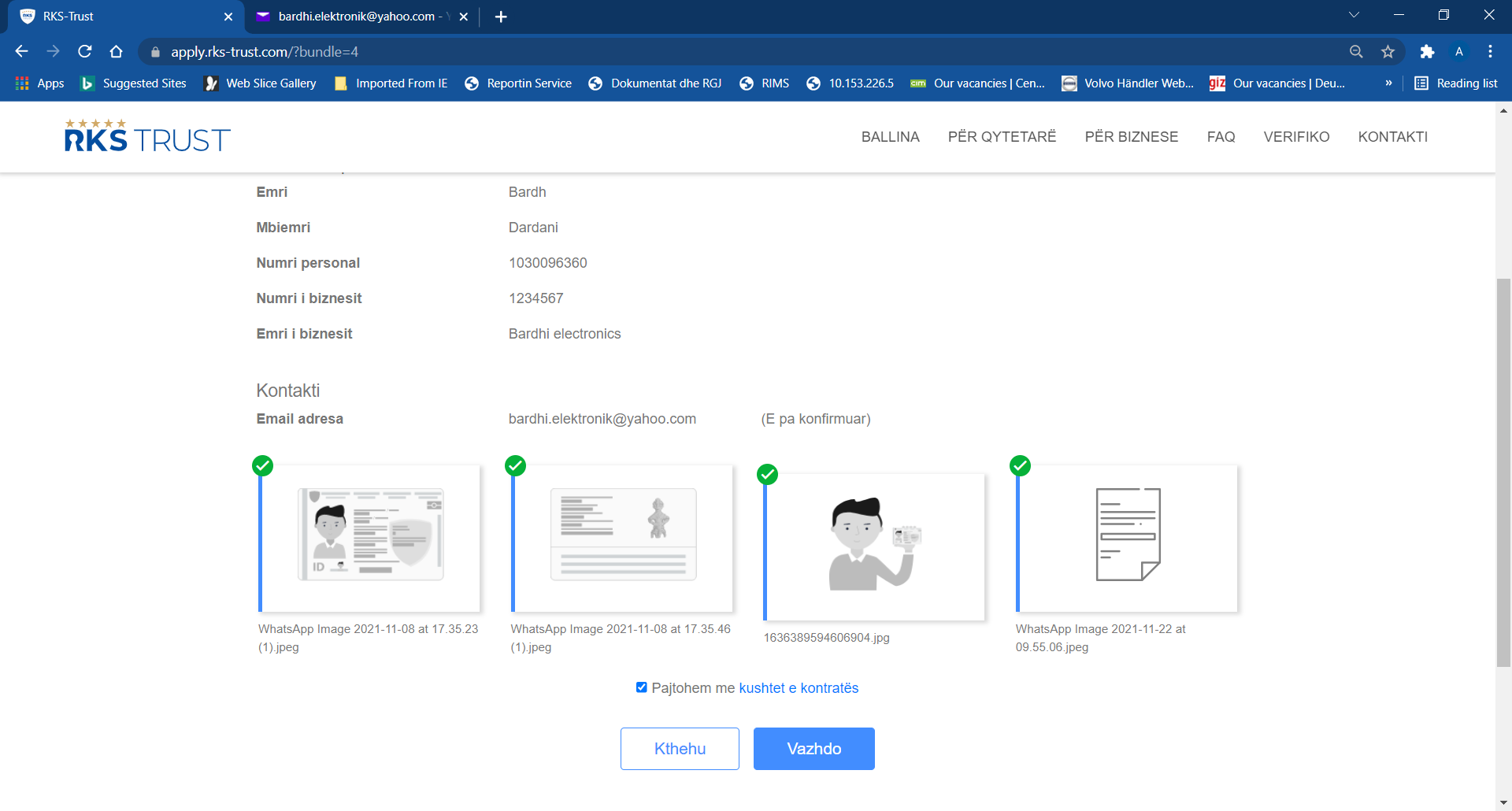
Fig. 1.8: Ngarkimi i imazheve dhe bashkëngjitja e tyre në aplikacion.
Në dritaren e re të hapur do t’ju kërkohet që ta verifikoni aplikimin përmes email adresës tuaj. Në këtë adresë do ta pranoni një email nga rTrust, në të cilën ndodhet linku për verifikim të email adresës.
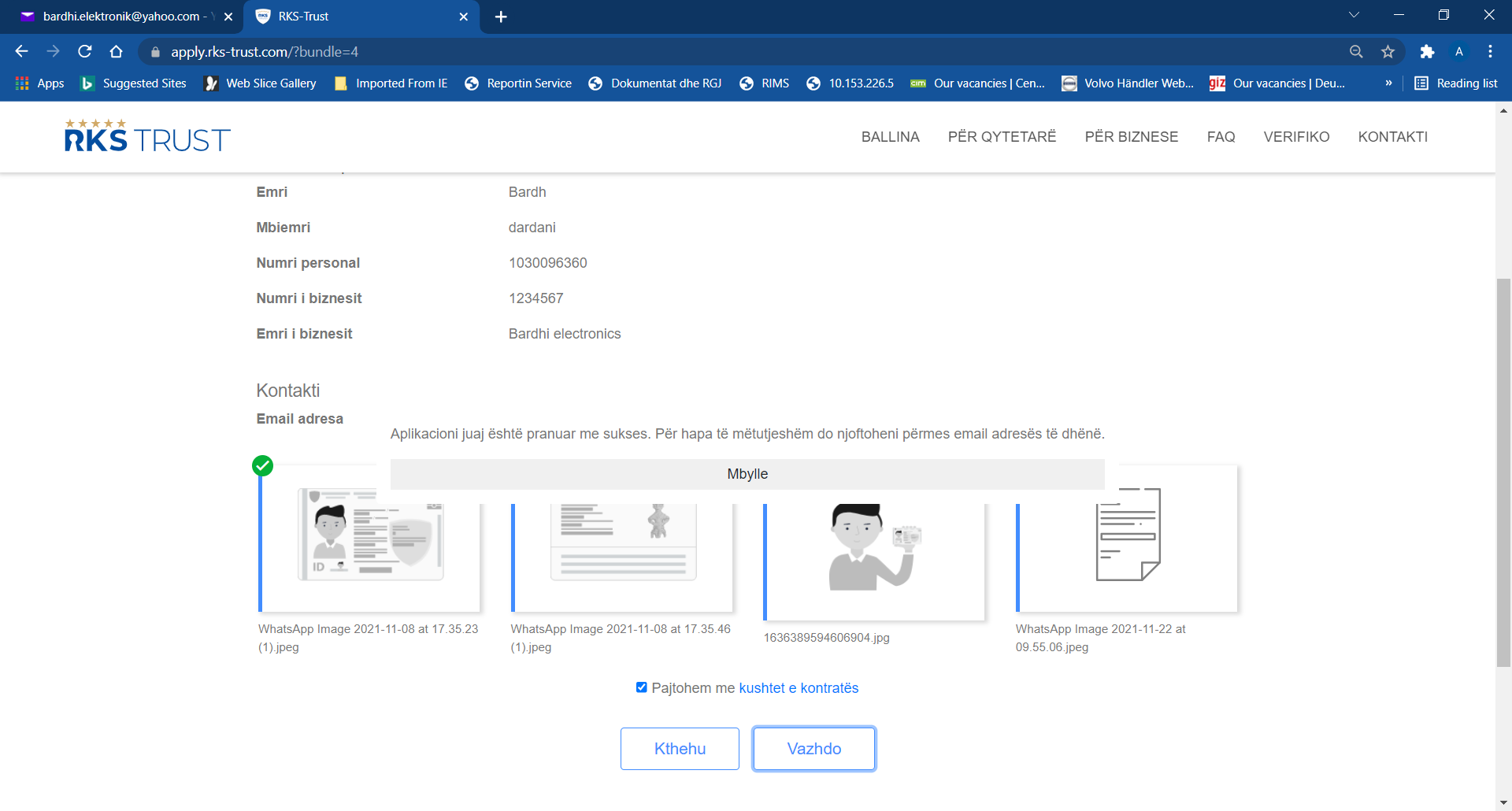
Fig. 1.9: Dërgimi i të dhënave dhe mesazhi i cili ju udhëzon që të konfirmohet aplikimi përmes email adresës tuaj.
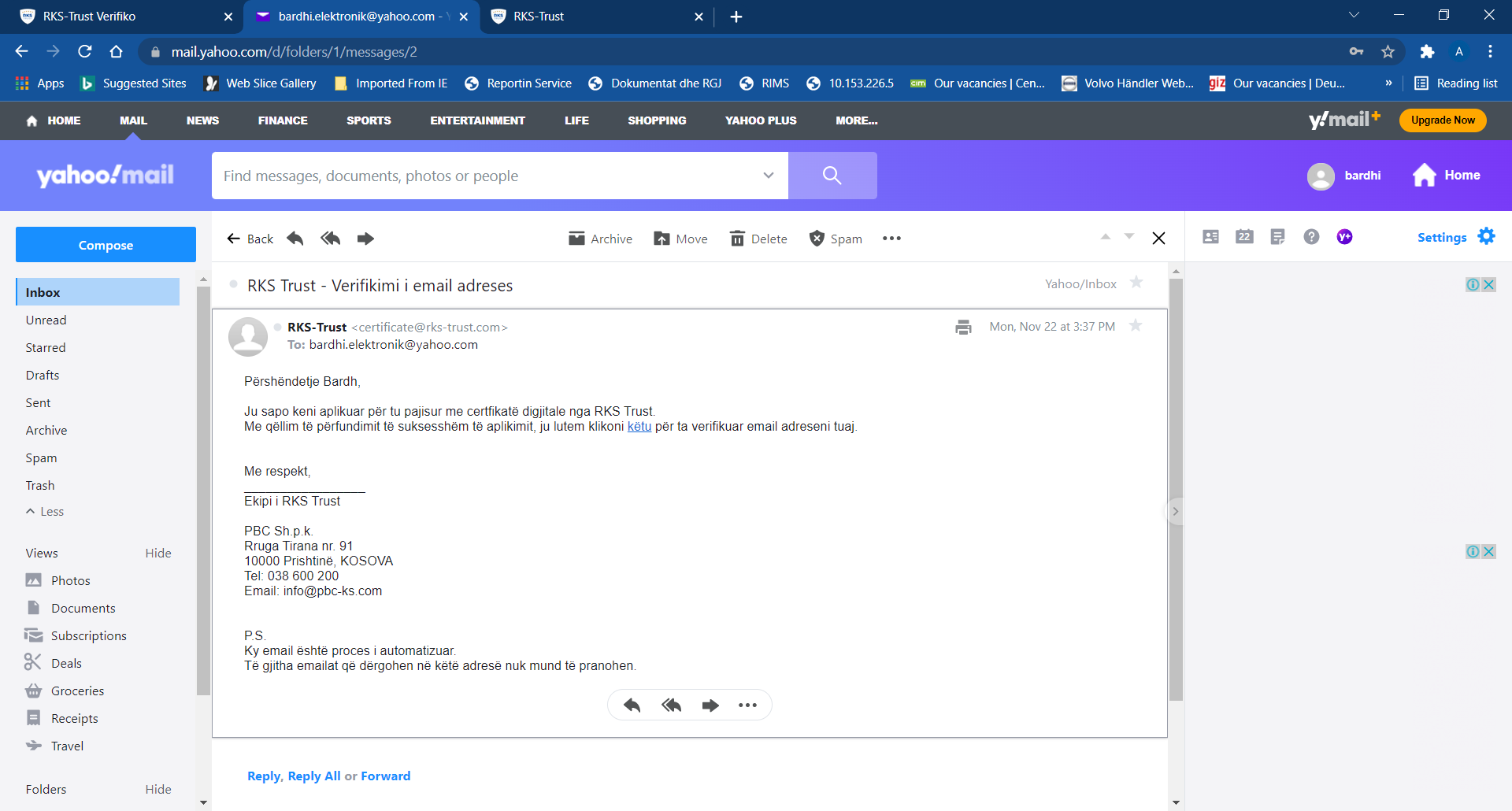
Fig. 1.10: Mesazhi i dërguar në email adresën tuaj për verifikim.
Në email-in e pranuar duhet ta hapni linkun “këtu”, i cili do t’ju ridërgojë në platformë me ç’rast do ta pranonin konfirmimin e email adresës (figura 1.11).
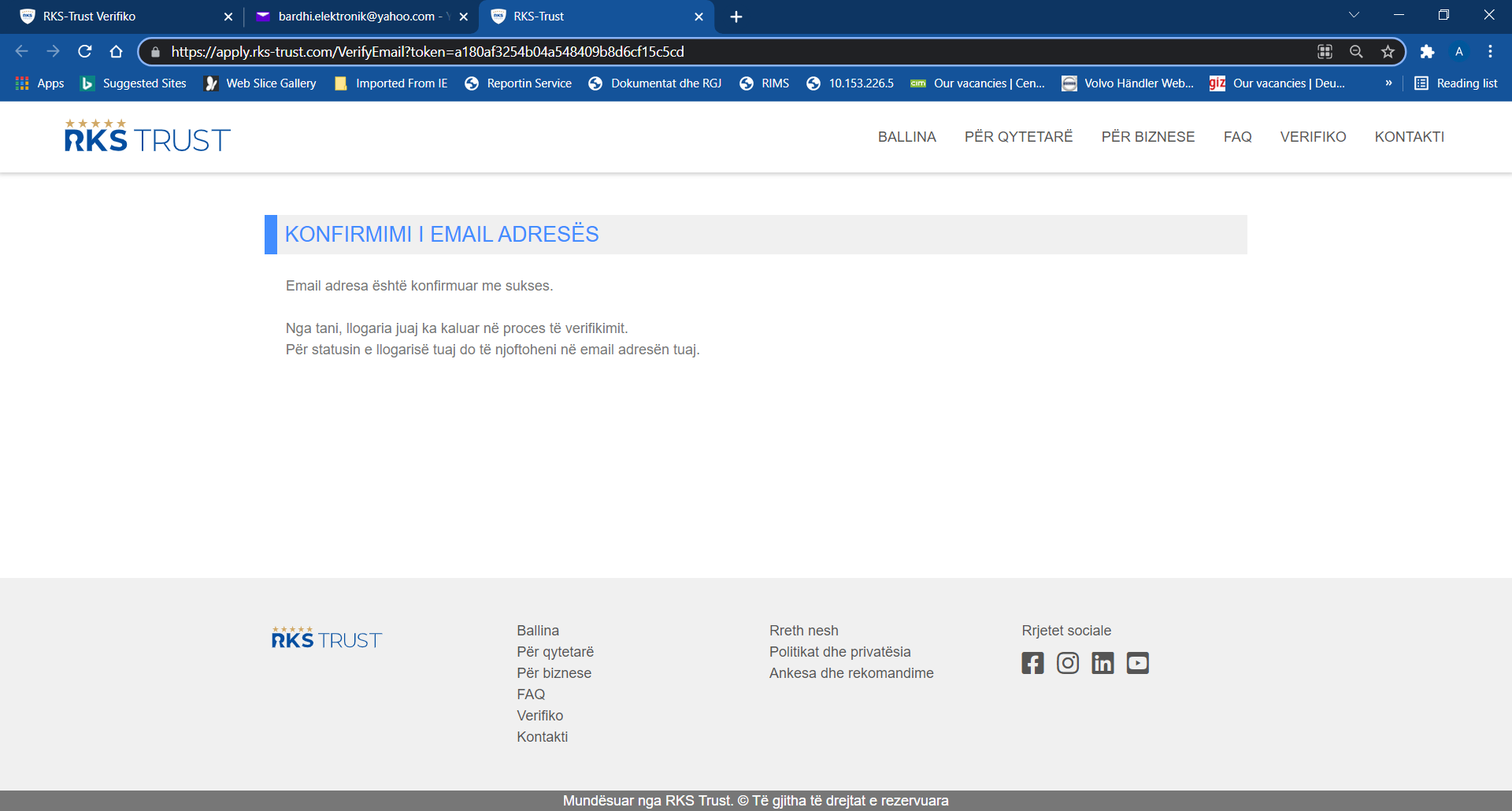
Fig.1.11: Konfirmimi i email adresës.
Këtu përfundon procesi i aplikimit për vulën e avancuar elektronike. rTRUST do ta shqyrtojë kërkesën tuaj brenda afatit të caktuar dhe do ta krijojë vulën e avancuar elektronike.
2. Instalimi i certifikatës digjitale për vulë të avancuar elektronike
2.1. Pranimi i certifikatës digjitale të vulës së avancuar elektronike
Pas parashtrimit të kërkesës, do ta pranoni një email nga rTrust, si në figurën 2.1, përmes së cilit do të njoftoheni sesi bëhet shkarkimi i certifikatës së vulës elektronike. Kopjojeni linkun e këtij emaili dhe zhvendoseni te pjesa e kërkimit në faqen e re të internetit, si në figurën 2.2!
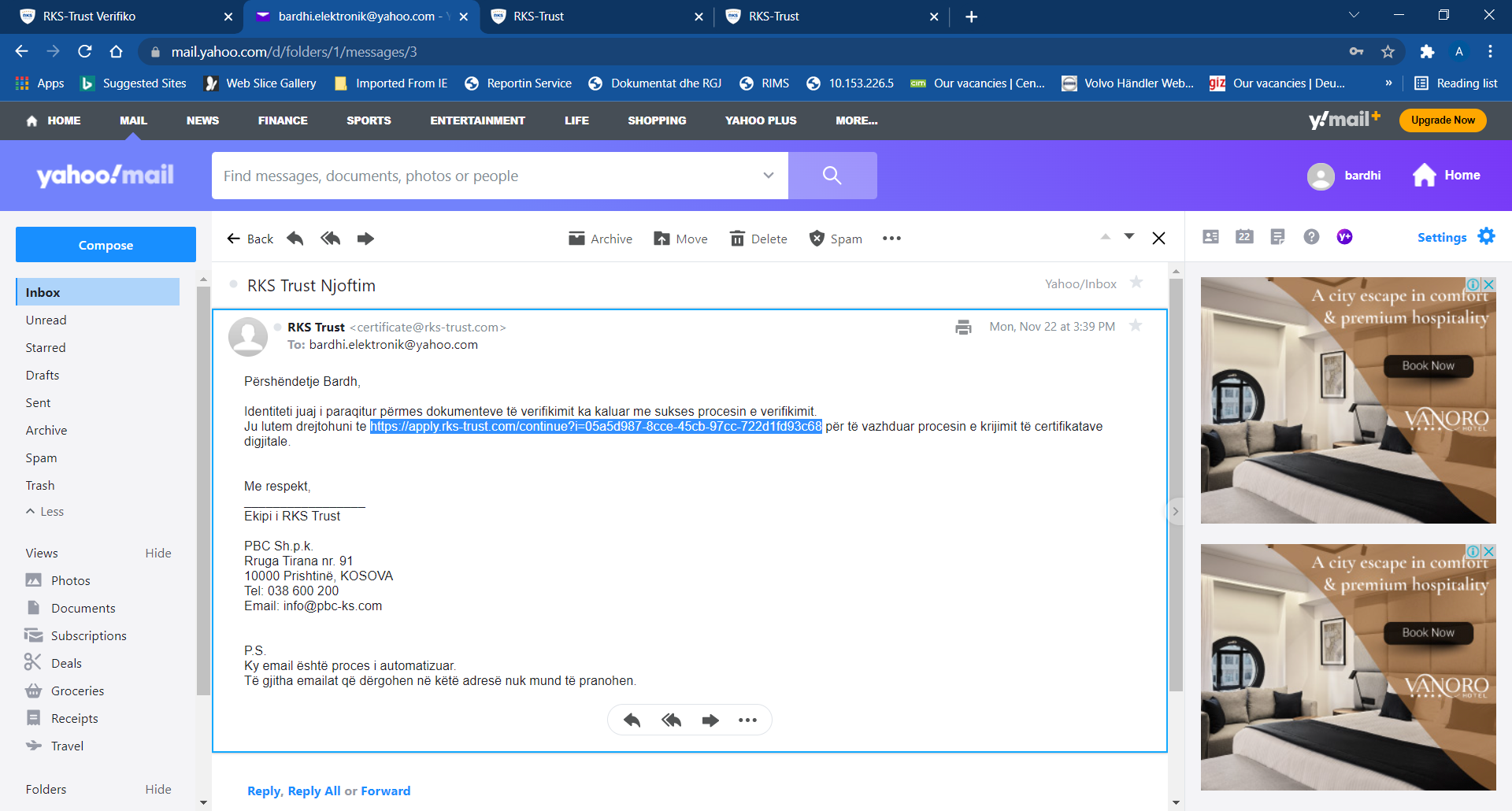
Fig. 2.1: Emaili i pranuar me linkun për shkarkim download të certifikatës së vulës së avancuar elektronike.
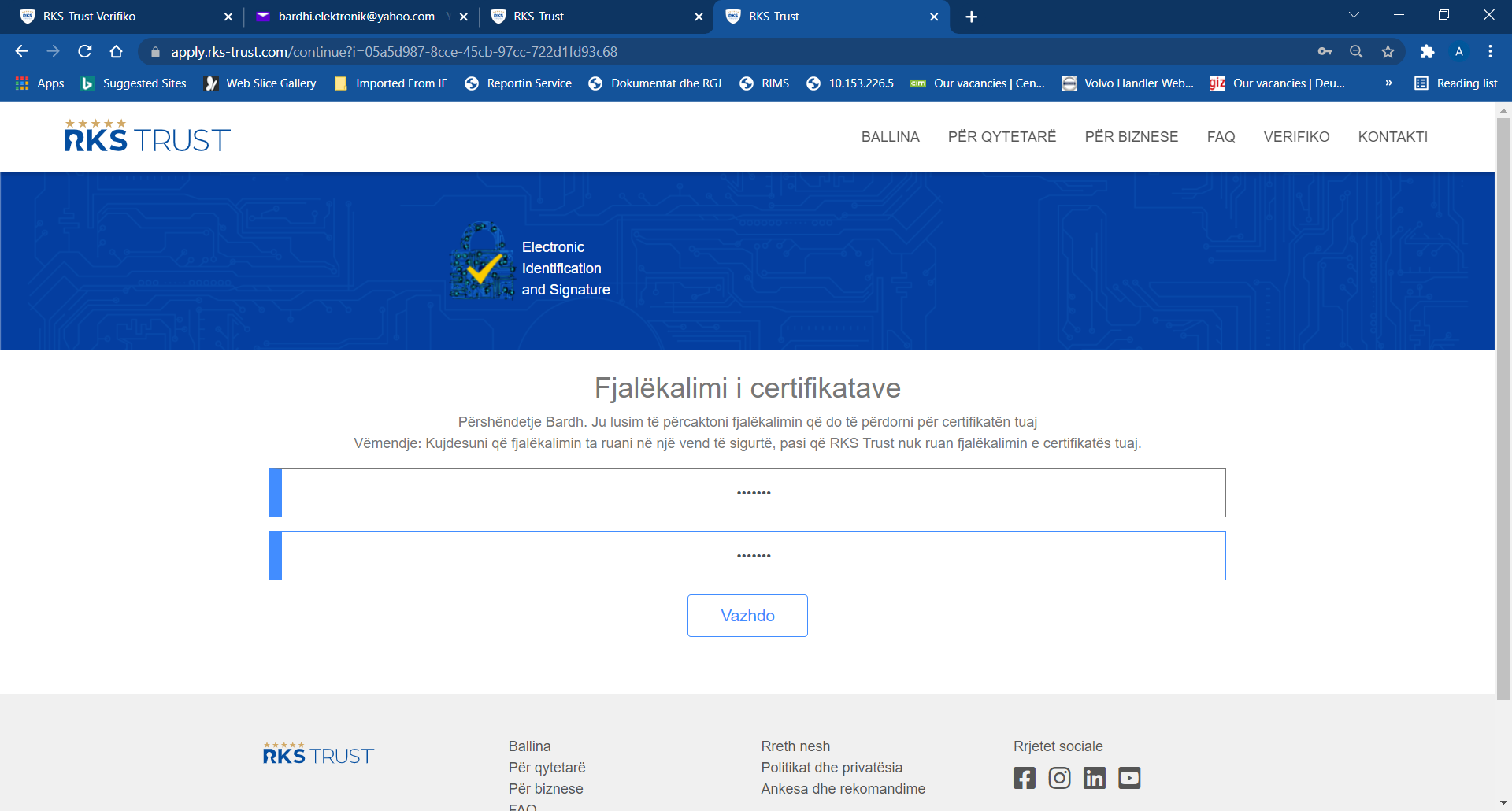
Fig. 2.2: Futja e fjalëkalimit (paswordit) për mbrojtje të çelësit privat.
Në faqen e re të hapur duhet ta shkruani një fjalëkalim, i cili nevojitet për mbrojtjen e të dhënave të ndjeshme në dokumentin P12. Pas shkrimit të tij, shtypni butonin “Vazhdo”! Pastaj do t’ju hapet një faqe e re, si në figurën 2.3, në të cilën shfaqet një link në kuadër të fjalisë “Shtypni këtu për të shkarkuar arkivin me Certifikata/t”. Për të vazhduar tutje klikoni mbi atë link!
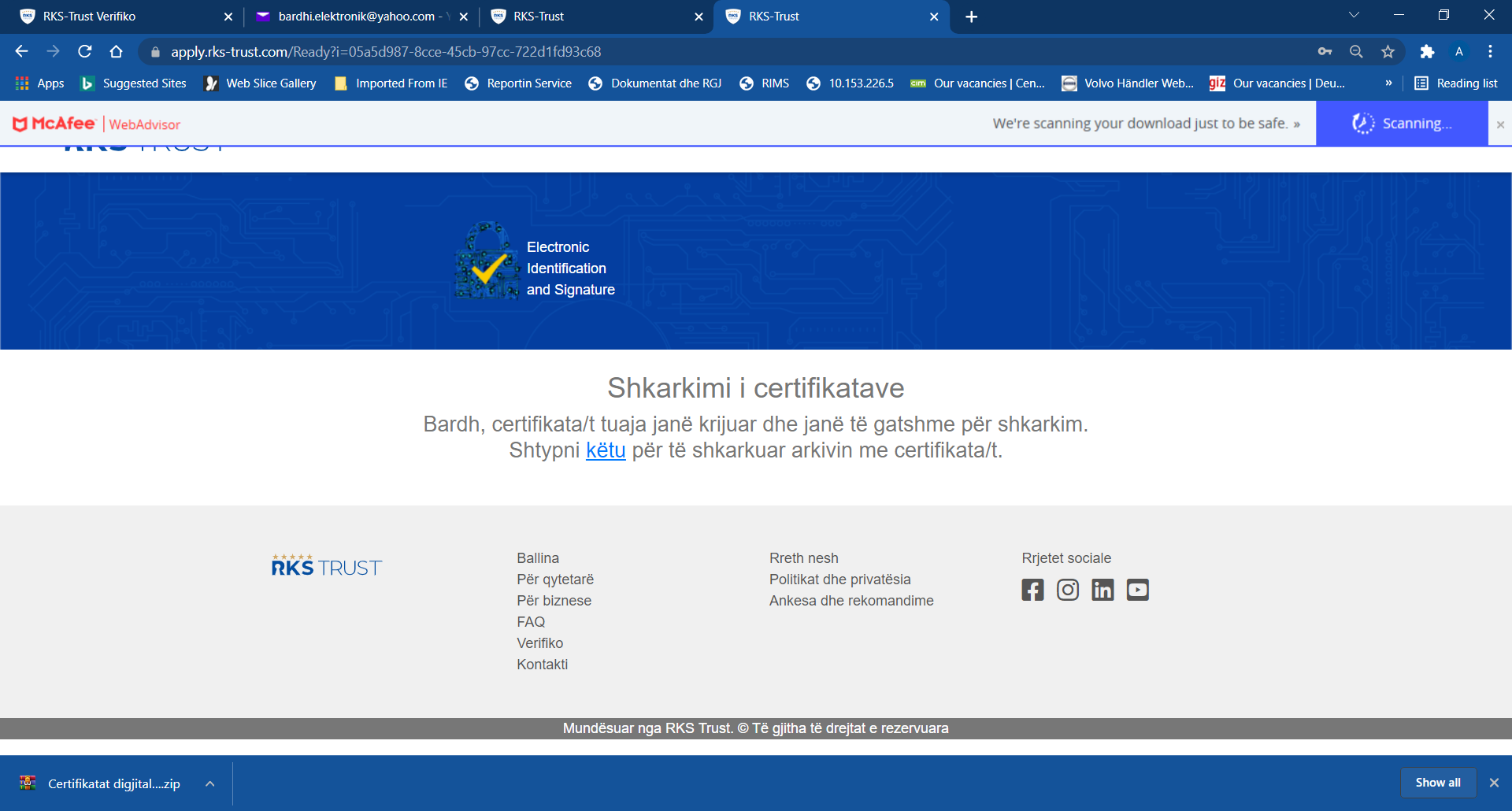
Fig. 2.3: Shkarkimi i certifikatës së vulës së avancuar elektronike.
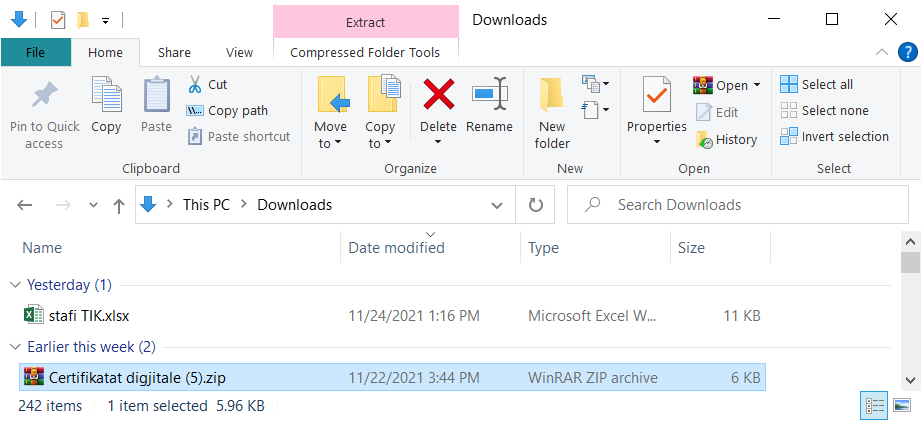
Fig. 2.4: Certifikata e shkarkuara në dosje të shkarkimeve si ZIP dokument.
Dokumenti i shndërruar në ZIP përmban një dokument tjetër me emrin “p12 file”, në të cilin gjendet certifikata së bashku me zinxhirin e certifikatave të autoritetit certifikues (CA) e që në këtë rast është rTRUST.
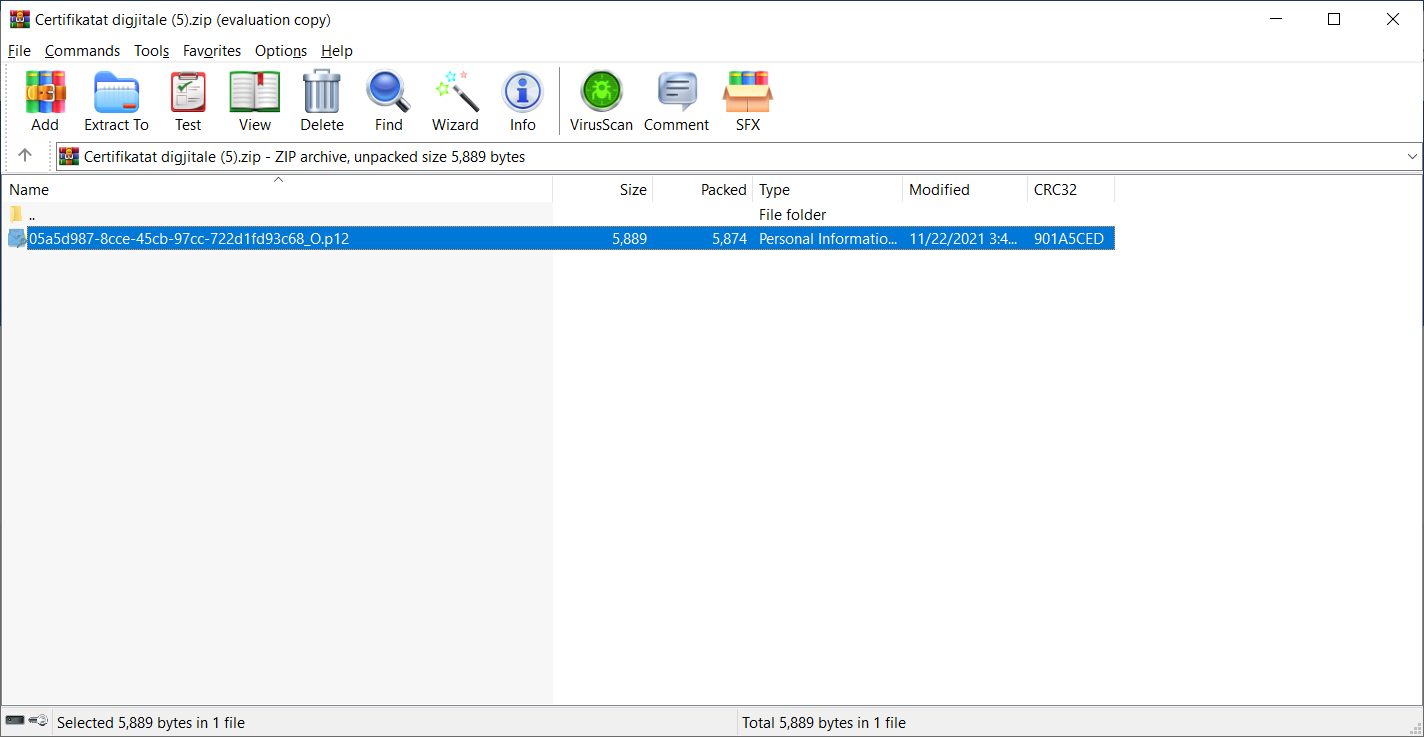
Fig. 2.5: Dokumenti P12 i shkarkuar.
2.2. Instalimi i certifikatës digjitale për vulë të avancuar elektronike
Pasi ta keni pranuar dokumentin ZIP, duhet ta nxjerrni (extraktoni) atë si në figurën 2.6.
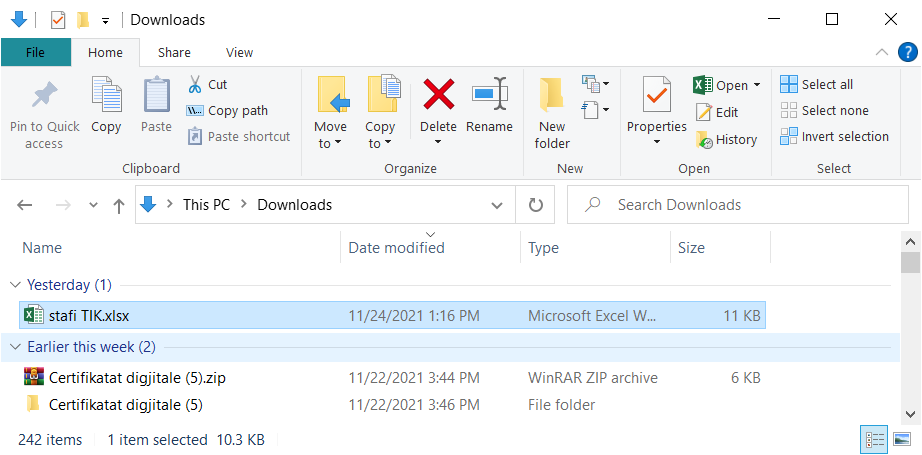
Fig. 2.6: Ekstraktimi i certifikatës së vulës elektronike.
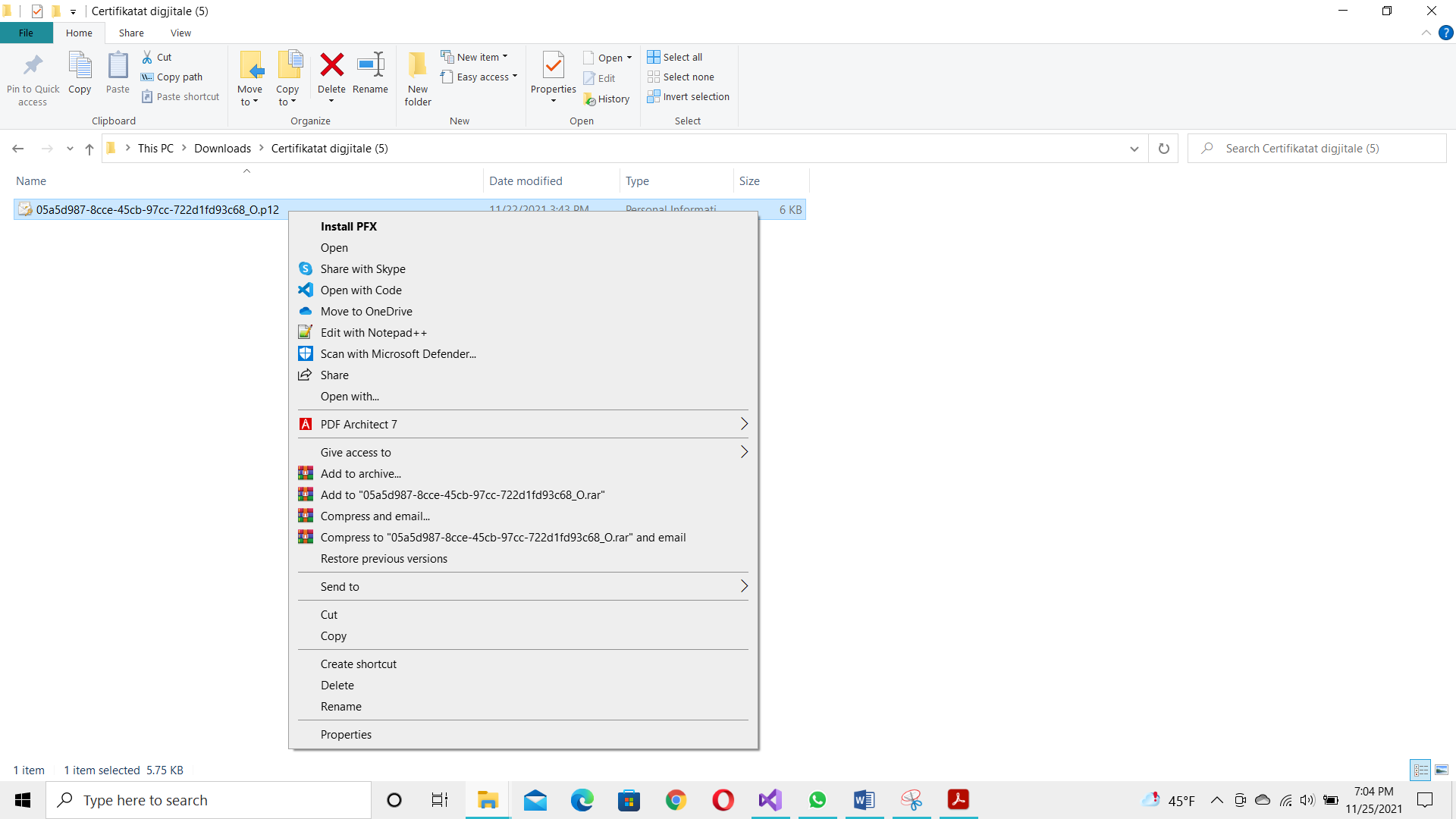
Fig. 2.7: Instalimi i dokumentit p12 në PC-në tuaj.
Emërtimi i certifikatës, konkretisht shkronja e fundit “o” tregon se cilën certifikatë përmban dokumenti. Në rastin konkret dokumenti me vulë elektronike identifikohet me shkronjën “o”. Prapashtesa “.p12” tregon se kemi të bëjmë me p12 file ose me dokumentin që përmban certifikatat përkatëse.
Për të filluar instalimin në kompjuterin tuaj, duhet të klikoni dy herë në dokumentin .p12, si në figurën 2.8.
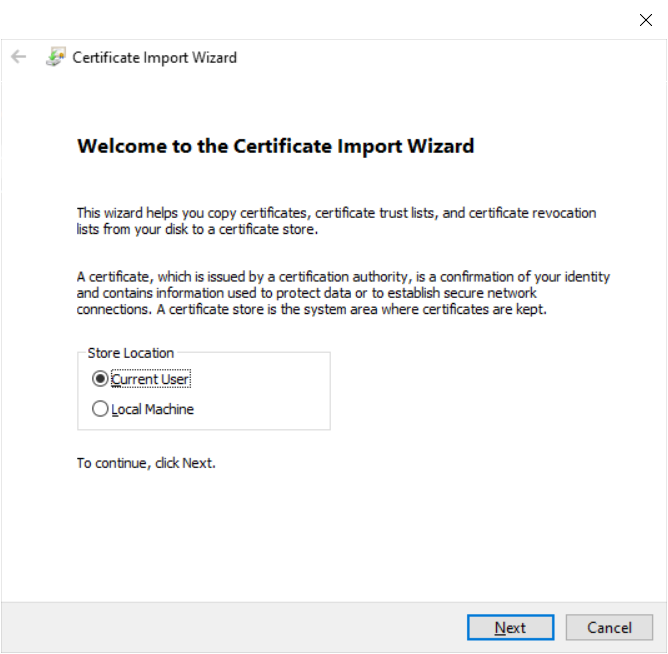
Fig. 2.8: Fillimi i instalimit të certifikatës në PC-në tuaj.
Gjatë procesit të importimit në kompjuterin tuaj, nuk duhet të ndryshoni asgjë, vetëm klikoni në butonin “next”, si në figurën 2.9.
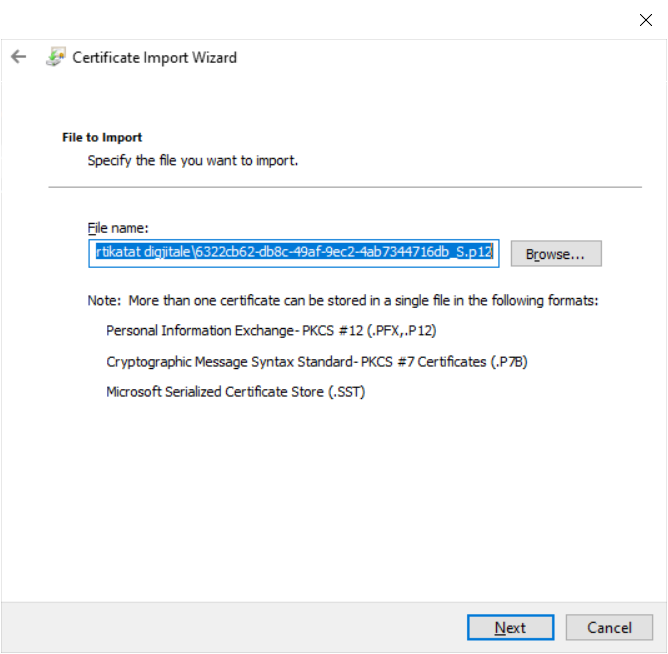
Fig. 2.9: Vazhdimi i importimit të certifikatës.
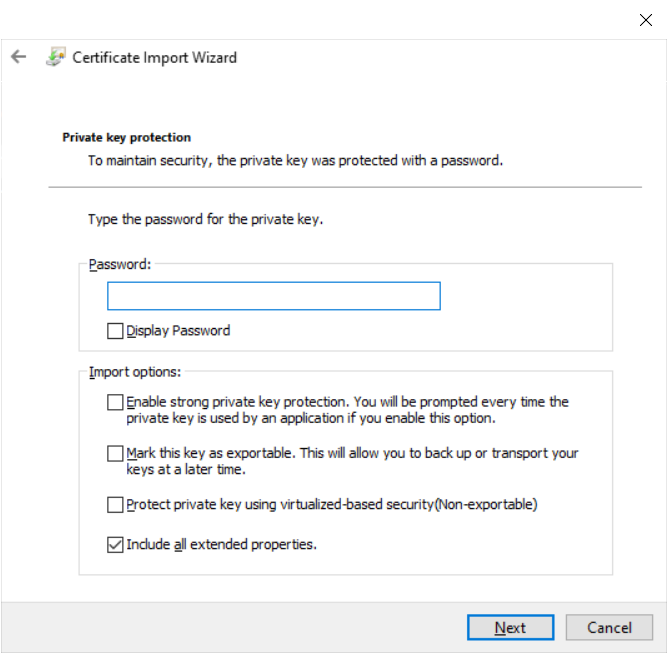
Fig. 2.10: Futja e fjalëkalimit gjatë procesit të importimit të certifikatës.
Në dritaren e re që shfaqet, si në figurën 2.10, kërkohet të vendosni fjalëkalimin që keni dhënë gjatë shkarkimit të certifikatës. Pasi të keni futur fjalëkalimin, shtypni butonin "Next"!
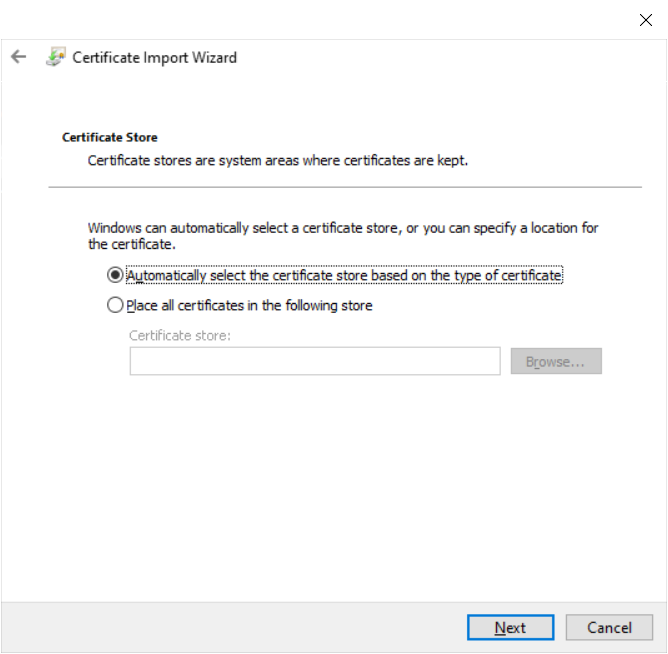
Fig. 2.10: Vazhdimi me importim të certifikatës.
Me kaq përfundon procesi i instalimit të certifikatës digjitale të vulës së avancuar elektronike në kompjuterin tuaj.
3. Menaxhimi i certifikatës me veglën MMC
Menaxhimi i certifikatave të kompjuterit tuaj personal arrihet përmes veglës softuerike Microsoft Managment Console (MMC), e cila është e instaluar në çdo Windows,

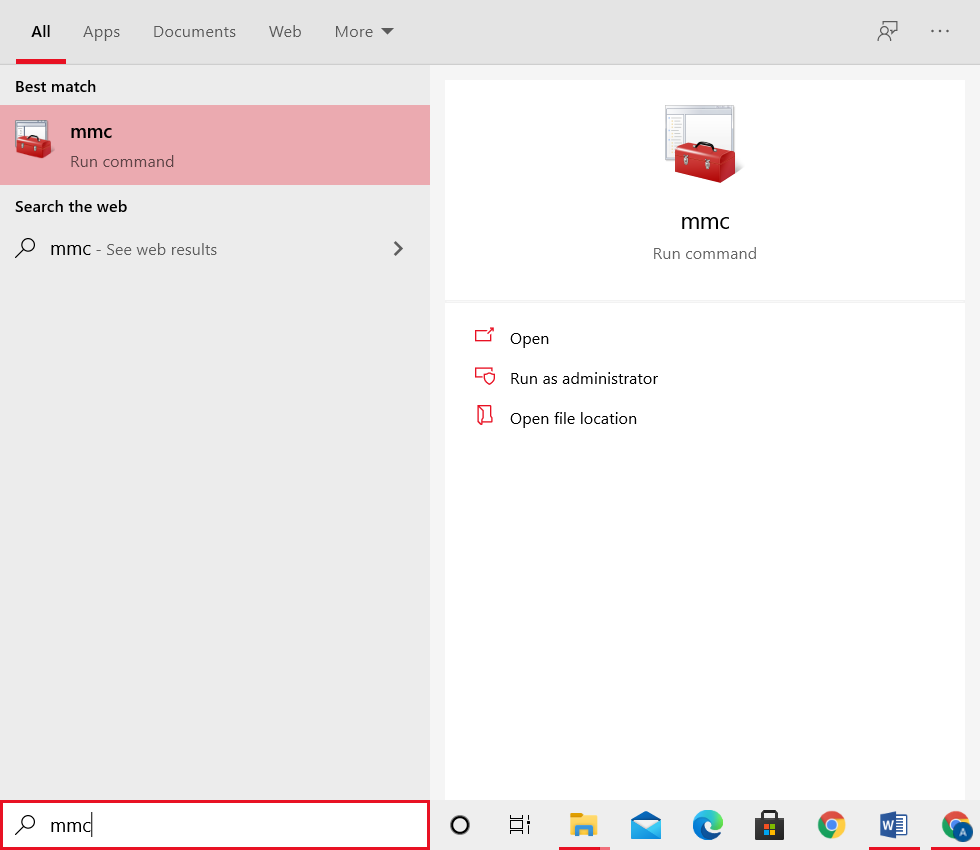
Fig. 3.1: Kërkimi i komandës MMC.
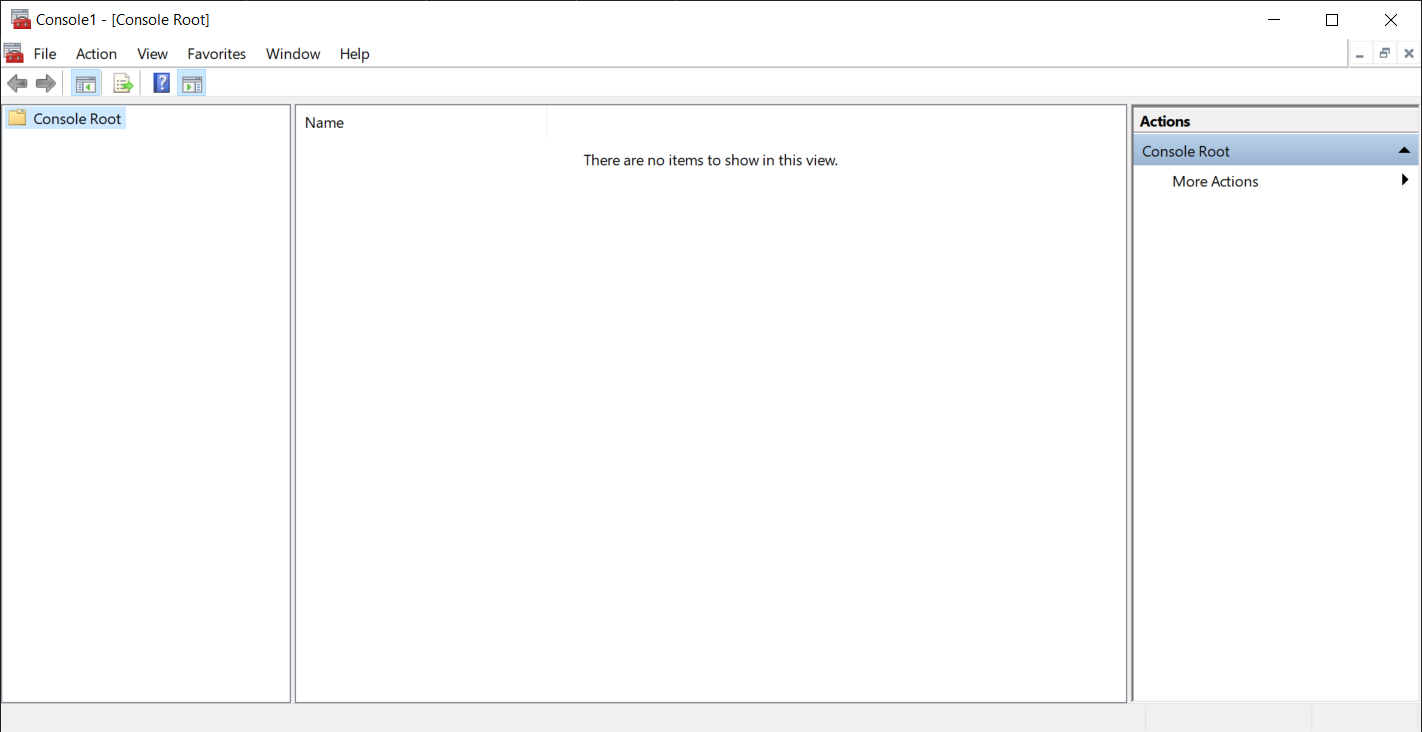
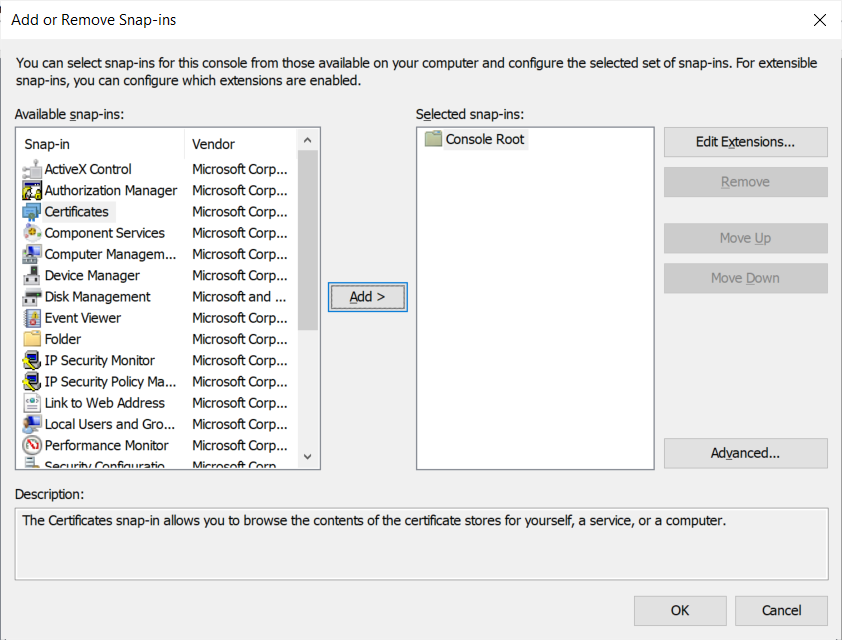
Fig. 3.3: Përzgjedhja e asaj se çka dëshirojmë të menaxhojmë me MMC.
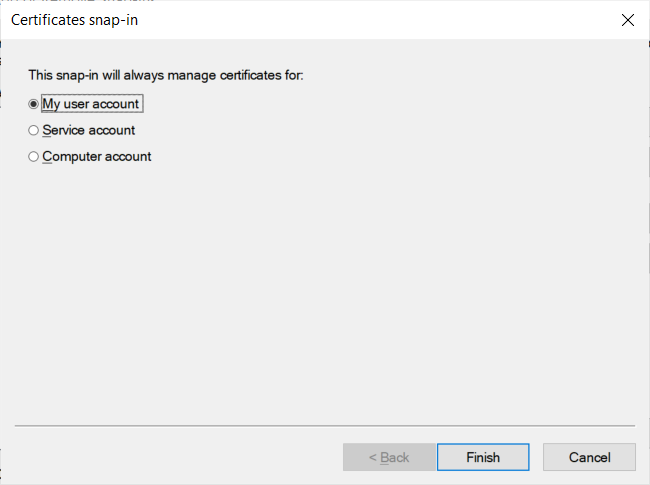
Fig. 3.4: Përzgjedhja e certifikatave të profilit apo PC-së tuaj për menaxhim.
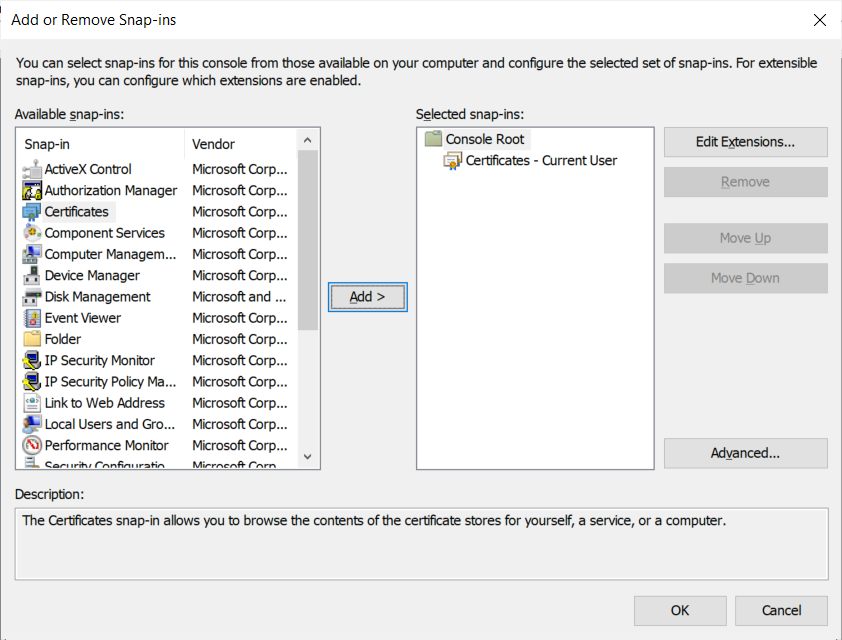
Fig. 3.5. Përfundimi i përzgjdhjes.
Shtypni butonin “OK” dhe vazhdoni tutje!
Dritarja e shfaqur si në figurën 3.6 mundëson menaxhimin e certifikatave tuaja në kompjuter, përfshirë edhe ato të nënshkrimit elektronik dhe autentikimit.
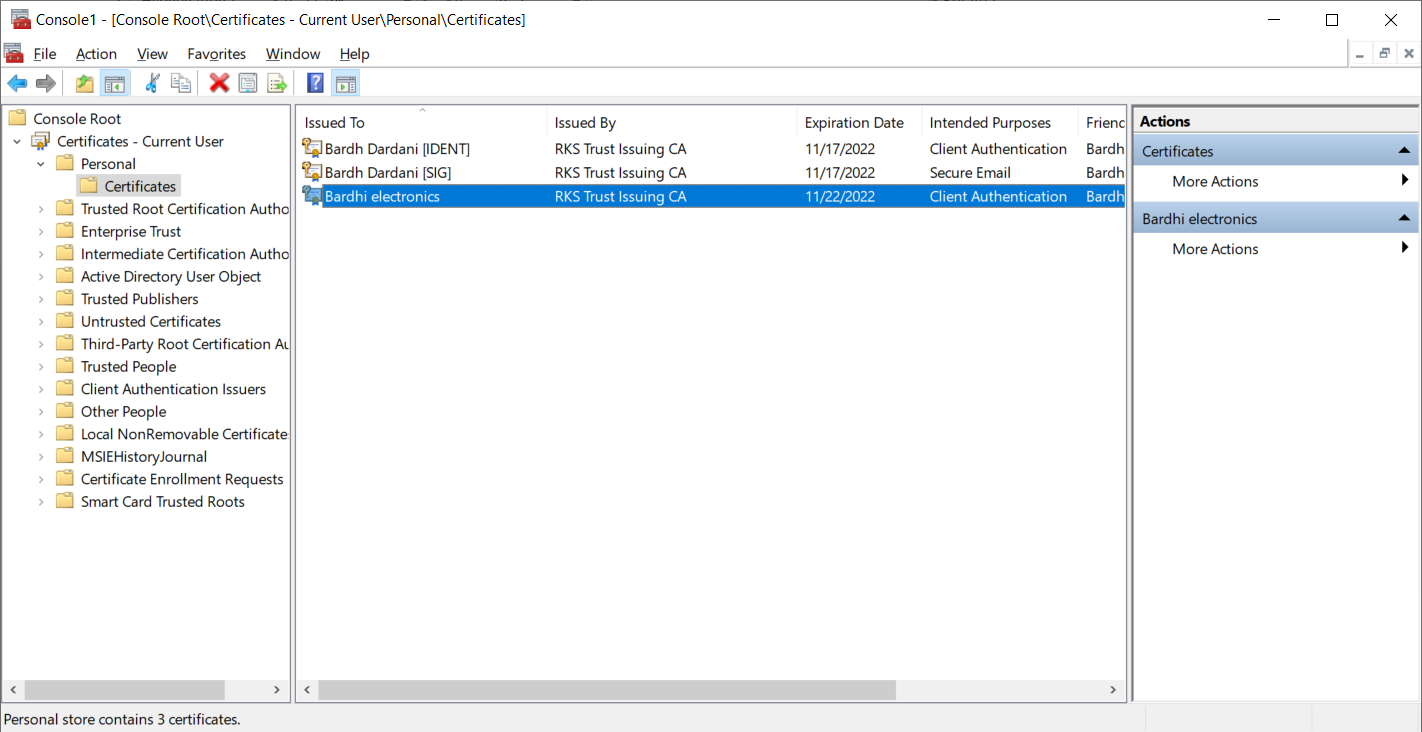
Fig. 3.6: Menaxhimi i certifikatave përmes veglës MMC.
4. Përdorimi i vulës së avancuar elektronike
Certifikata digjitale e vulës së avancuar elektronike përdoret për vulosjen e dokumenteve të ndryshme elektronike.
Gjatë kësaj pjese të manualit do të marrim një shembull sesi krijohet një kontratë në formë elektronike. Do ta shndërrojmë kontratën në dokument pdf dhe pastaj do ta bëjmë vulosjen elektronike të saj. Së pari e hapim një dokument në MS Word dhe shkruajmë një kontratë në atë dokument, si në figurën 4.1.
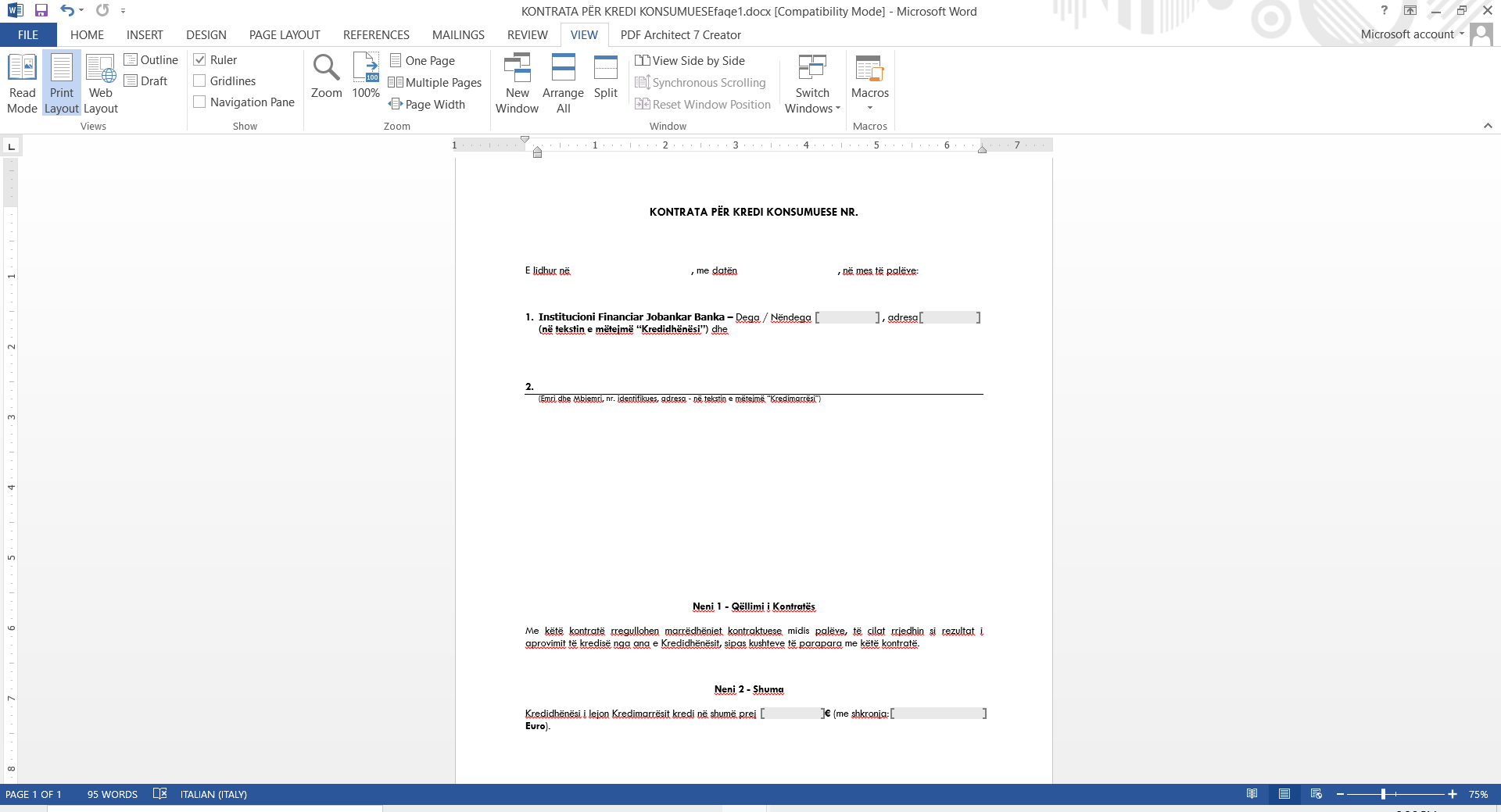
Fig.4.1: Krijimi i kontratës në MS Word doc.
Dokumentin e krijuar e ruajmë në formatin pdf, duke klikuar në menynë “File” dhe pastaj “Save as...” dhe e zgjedhim formatin pdf. Aryeja e shndërrimit të dokumentit në pdf qëndron në faktin se formati pdf mund të lexohet pa ndihmën e veglave softuerike shtesë.
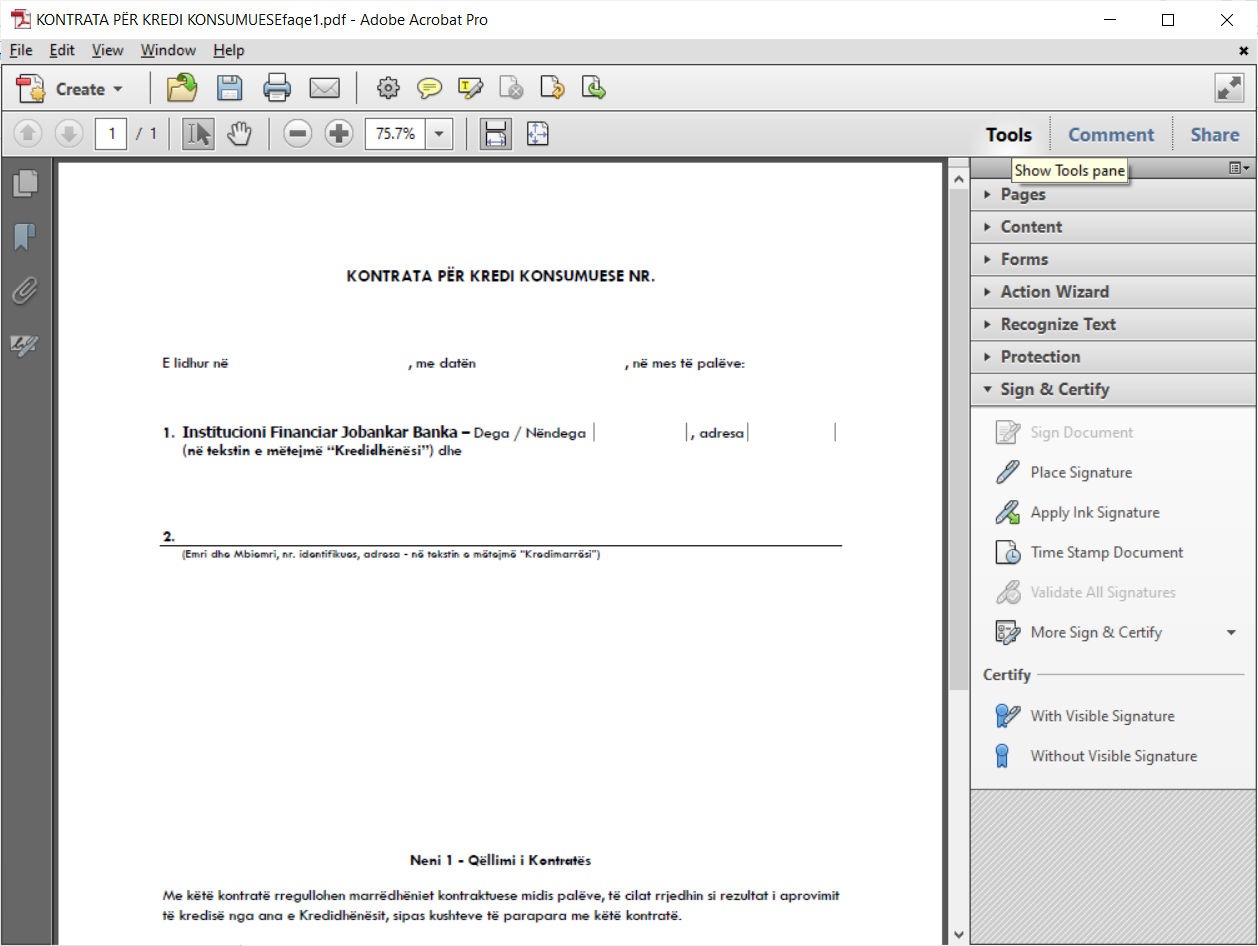
Fig. 4.2: Dokumenti i shndërruar në formatin PDF.
Vulosja e dokumenteve elektronike bëhet duke përdorur vegla dhe aplikacion softuerik të avancuar dhe të zhvilluar ekskluzivisht për këtë qëllim. rTRUST e ka bërë një aplikacion të tillë, me qëllim që t’ju mundësojë të gjithë të interesuarve përdorimin e vulës elektronike.
Aplikacionin “Advcaned Digital Signature/Seal” mund ta shkarkoni në platformën e rTRUST në linkun (https://rtrust.org/downloads). Ky aplikacion përdoret për nënshkrim elektronik të dokumenteve elektronike si dhe për vulosje elektronike te dokumenteve elektronike
Për vulosjen e një dokumenti elektronik duhet të veproni si në vijim:
Fillimisht instaloni aplikacionin softuerik “Advcaned Digital Signature/Seal” në kompjuterin tuaj. Instruksionet për instalimin e tij së bashku me linkun për shkarkim jepen në platformën e rTRUST.
Pas instalimit, duhet ta hapni aplikacionin si në figurën 4.3. Siç shihet edhe në figurë, do t’ju shfaqet butoni, i cili ua mundëson kërkimin e dokumentit që dëshironi ta vulosni e i cili duhet të jetë në formatin pdf.
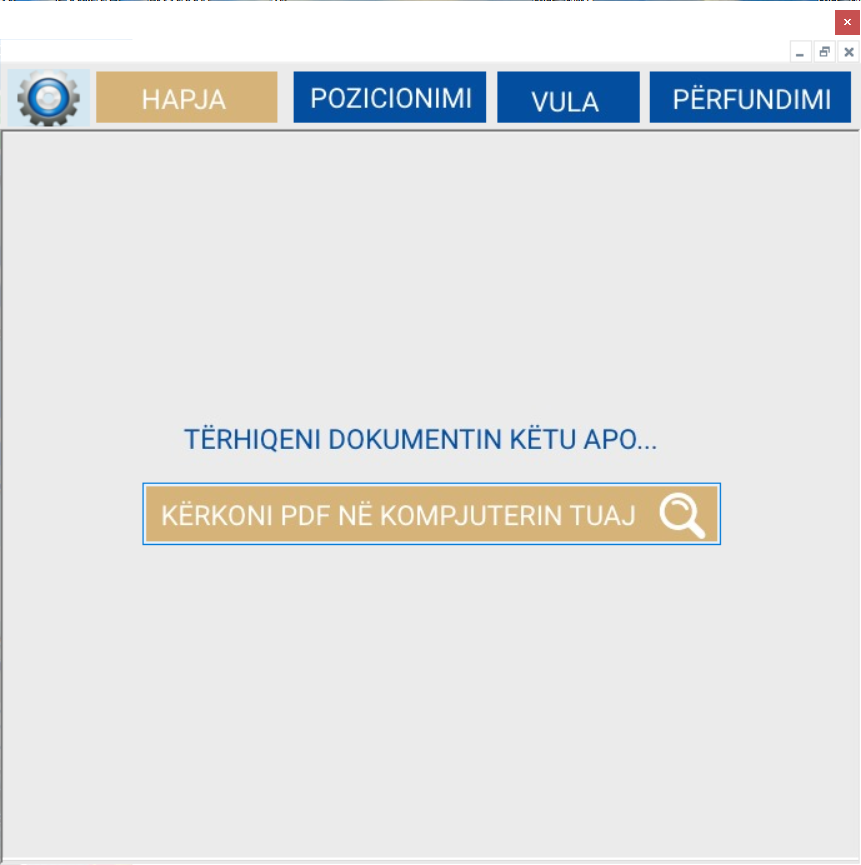
Fig.4.3: Kërkimi i dokumentit për vulosje.
Pasi ta shtypni butonin  do të hapet një dritare e re e cila ua mundëson gjetjen dhe përzgjedhjen e dokumentit për vulosje, si në figurën 4.4.
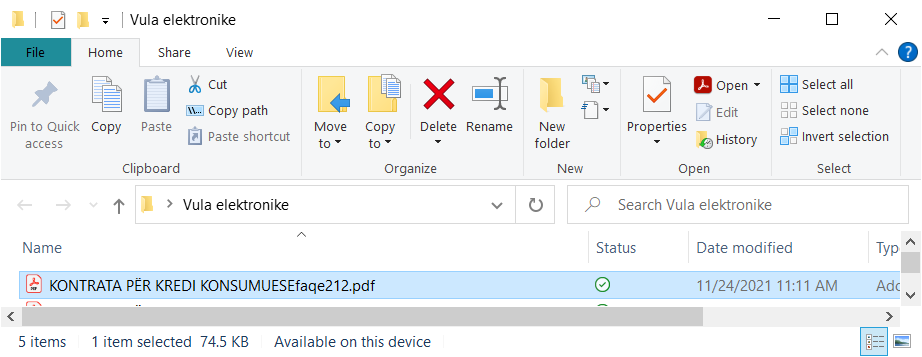
Fig. 4.4: Përzgjedhja e dokumentit për vulosje.
Në aplikacion, pas hapjes së dokumentit, do të mund të zgjidhni opsionet:
- Nënshkruaj dokumentin, dhe
- Vulos dokumentin
Në rastin tonë do të vazhdojmë me opsionin për vulosjen e dokumentit.
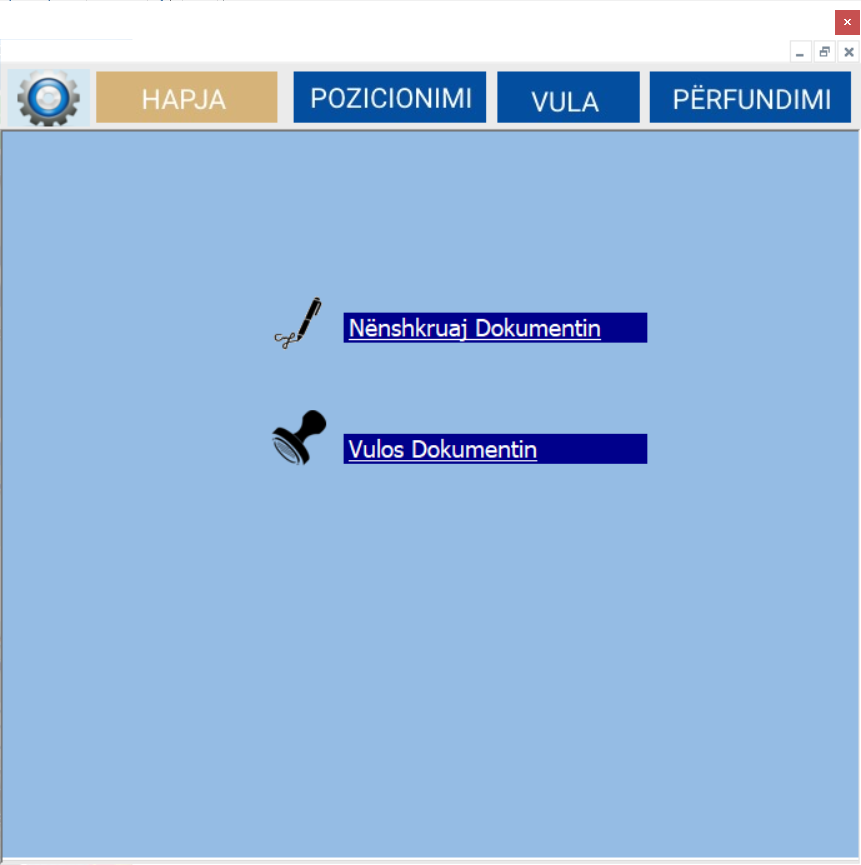
Fig. 4.5: Zgjedhja e opsionit “Vulos Dokumentin”.
Pasi ta zgjedhim këtë opsion, do të hapet një dritare si në figurën 4.6, me ç’rast do të keni mundësi të:
- Zhvendosni vulën, me anë të lëvizjes së kontrollave vertikale dhe horizontale (figura 4.7.);
- Vendosni vulën në faqen e parë, të fundit apo në cilëndo që dëshironi, dhe
- Editoni dokumentin pfd.
Pas vendosjes së vulës, mund të vazhdoni me shtypjen e butonit “VULOS DOKUMENTIN”. Me këtë veprim do të hapet një dritare e re, si në figurën 4.8, në të cilën do të keni mundësi ta përzgjidhni certifikatën digjitale për vulosjen elektronike.
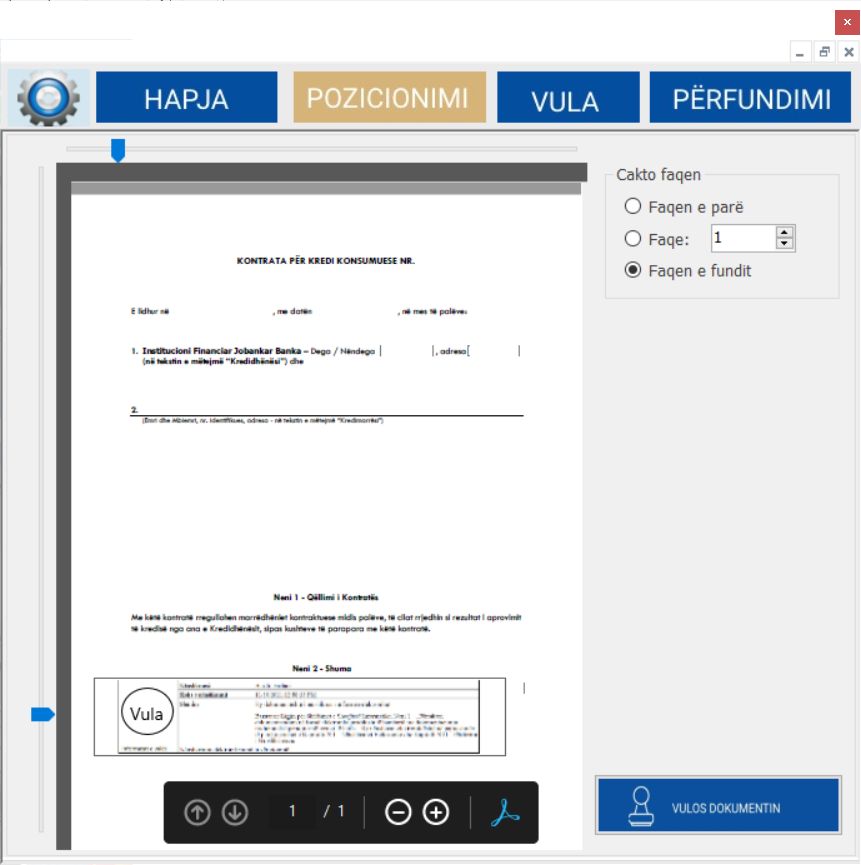
Fig. 4.6: Vulosja e dokumentit.
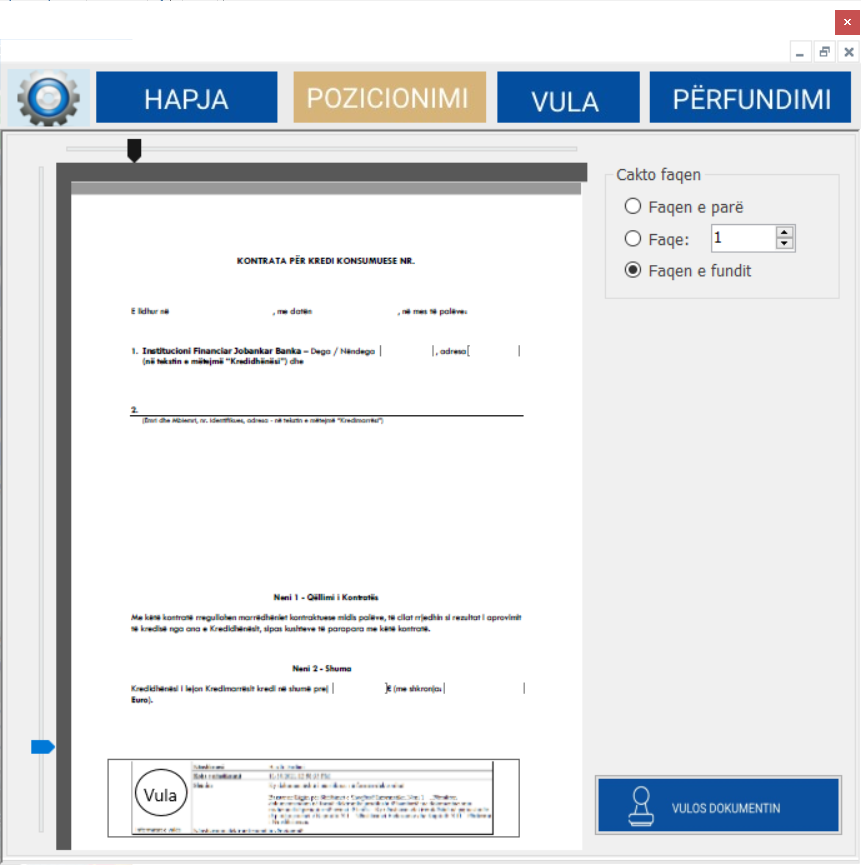
Fig. 4.7: Lëvizja e vulës në pozitë e dëshiruar.
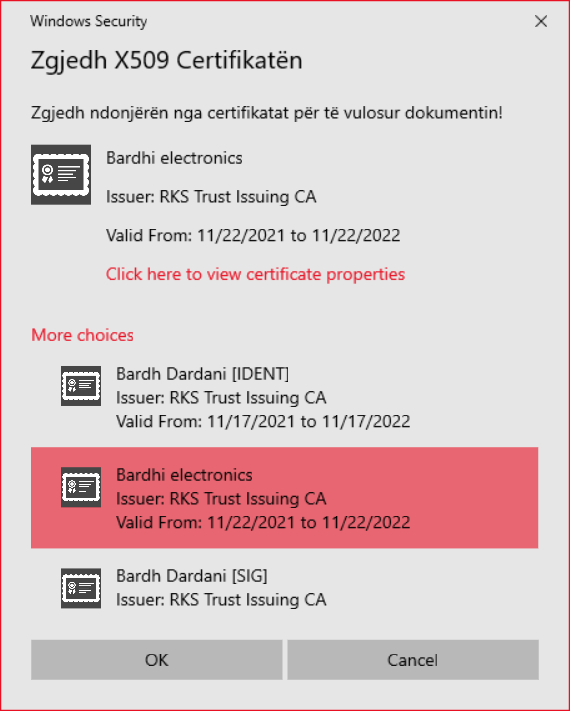
Fig. 4.8: Zgjedhja e certifikatës digjitale për vulosjen elektronike.
Tutje vazhdoni me shtypjen e butonit “OK”. Pas saj, do të hapet një dritare e re që tregon se procesi i vulosjes së dokumentit ka përfunduar me sukses (figura 4.9).
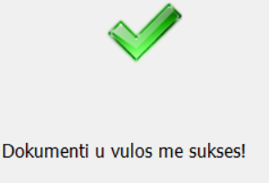 Kjo do të thot se vulosja e dokumentit ka pëfunduar me sukses!
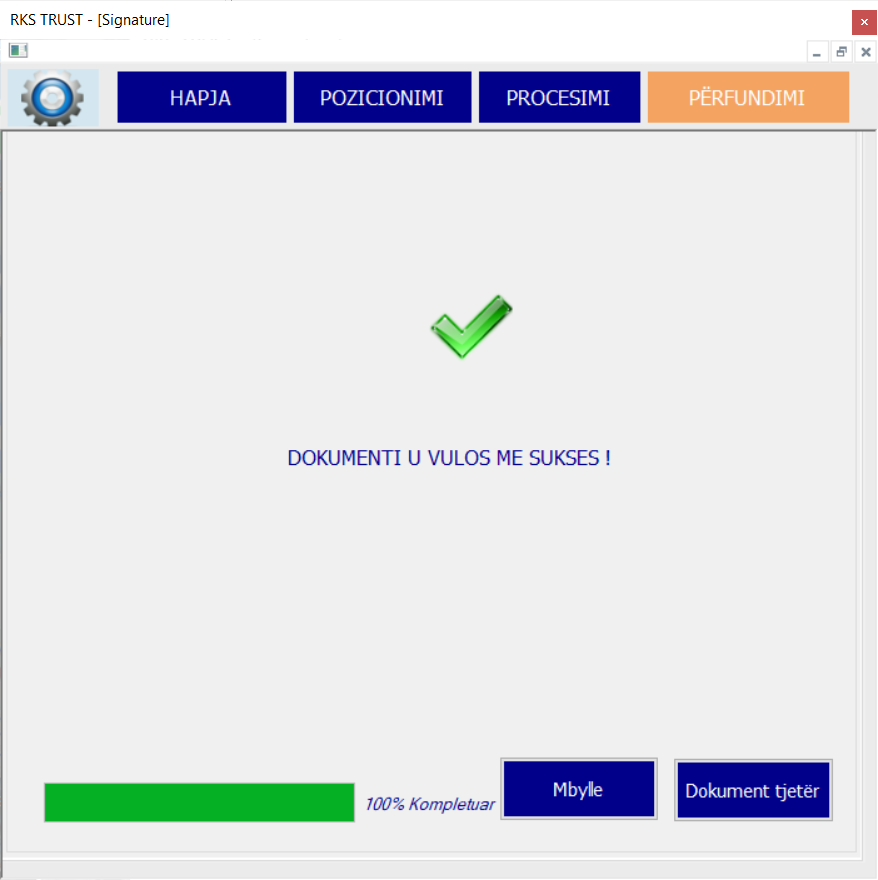
Fig. 4.9: Vulosja e suksesshme e dokumentit.
Aplikacioni softuerik do ta ruaj dokumentin e ri me emërtimin e njëjtë, por duke ia shtuar fjalën “e vulosur” në fund të emërtimit, si në figurën 4.10.
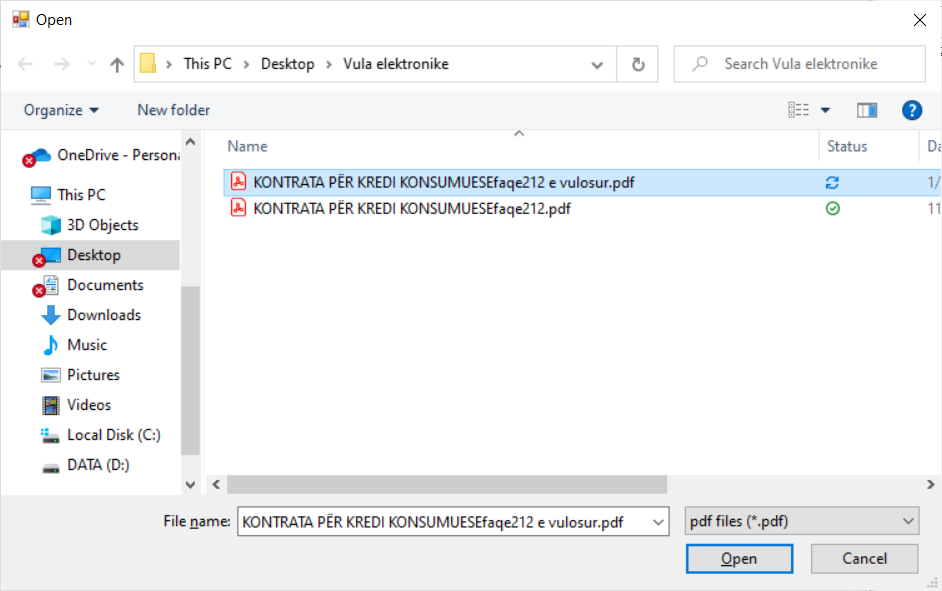
Fig. 4.10: Krijimi i dokumentit të vulosur.
Siç shihet në figurën 4.11, dokumenti përmban vulën e cila është e vendosur brenda katrorit në fund të faqes. Nëse klikojmë brenda katrorit do të shfaqet një dritare e cila përmban të dhënat e certifikatës digjitale, si në figurën 4.12.
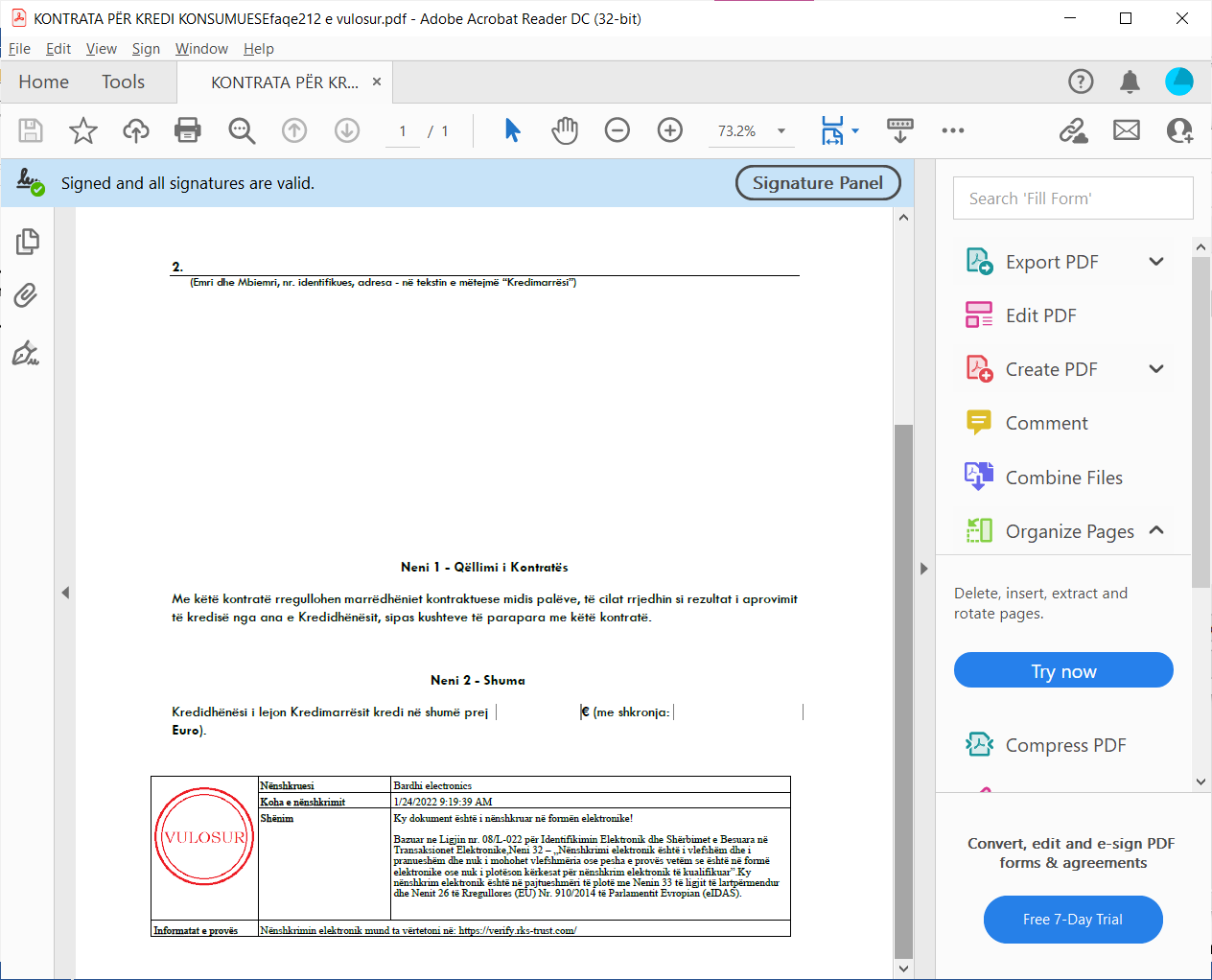
Fig. 4.11: Vula elektronike e vendosur në dokument.
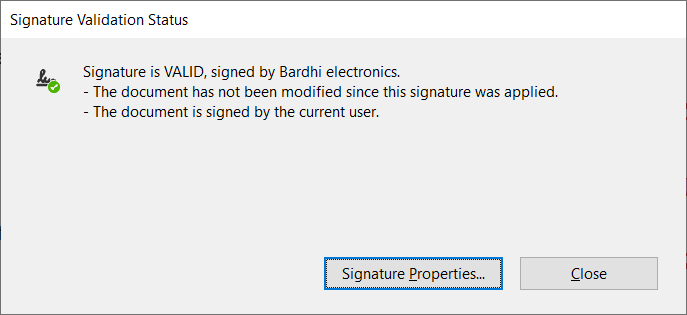
Fig.4.12: Zgjedhja e të dhënave të certifikatës digjitale të vulës elektronike.
Figura 4.13 paraqet të dhënat e certifikatës. Butoni “Show signer’s certificate” i paraqitur në dritaren si në figurën 4.14 përmban të dhënat më të detajuara të certifikatës së vulës elektronike.
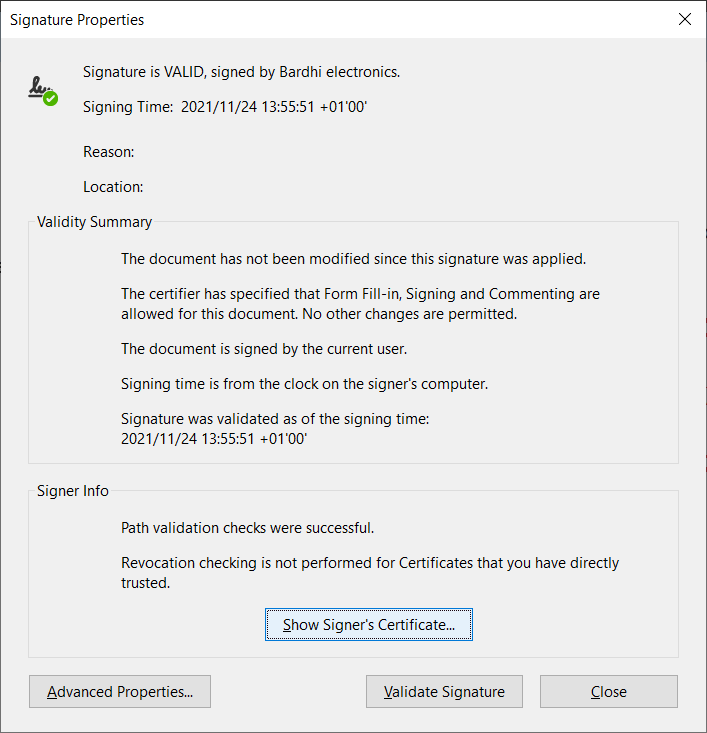
Fig. 4.13: Certifikata digjitale e vulës elektronike.
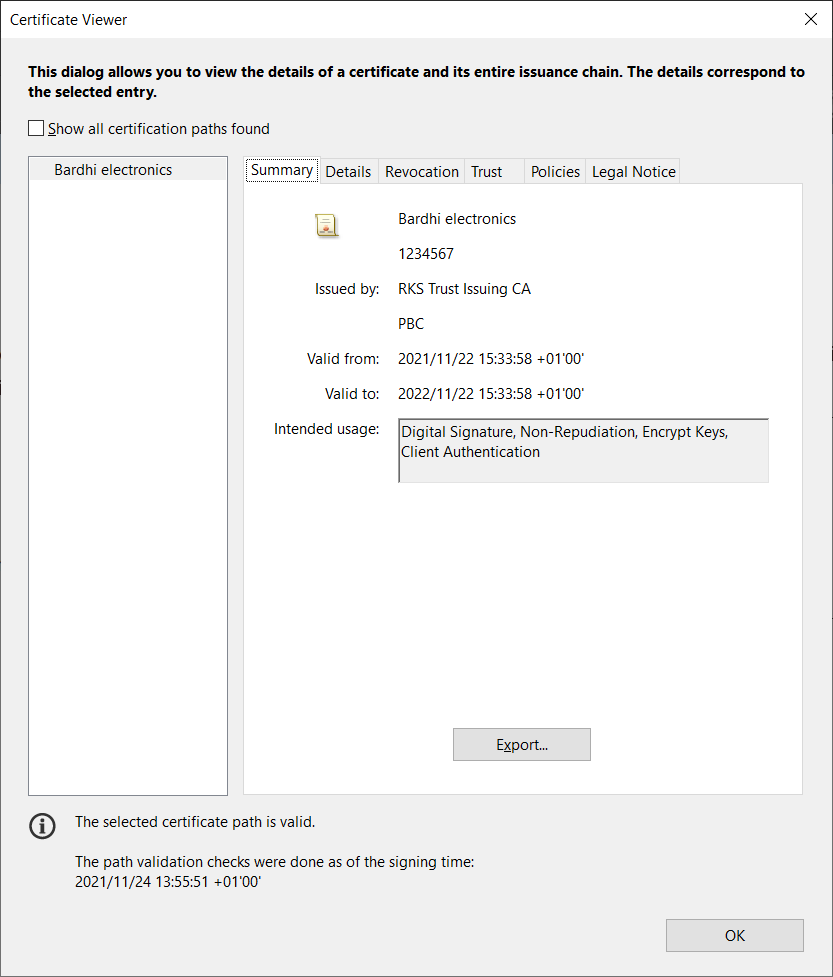
Fig. 4.14: Dritarja me të dhënat e certifikatës nënshkruese.
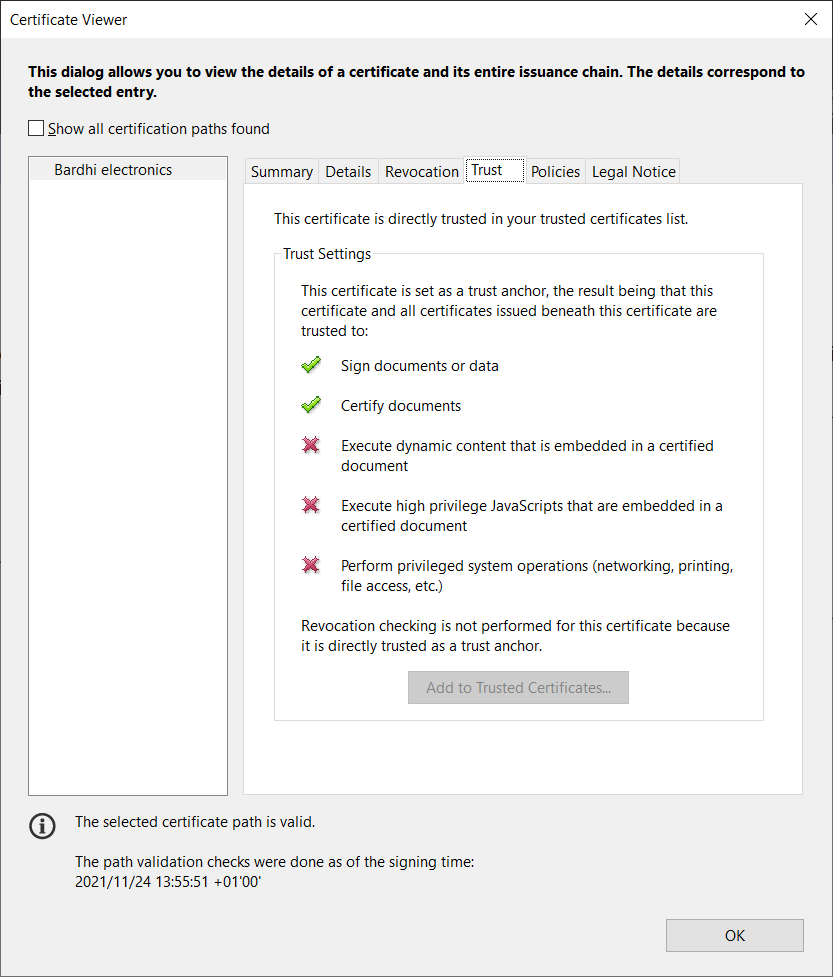
Fig. 4.15: Dritarja që tregon se certifikata është e vlefshme nga pala e pranuar.
Keni ende pyetje?
Ekipi i rTrust ju ndihmon me aplikimin, instalimin dhe përdorimin e certifikatës.